بعد نشر النموذج، يمكنك مشاركته بعدة طرق ومتابعة الإجابات في تقرير واحد. تشرح هذه المقالة كل خيار.
¶ طرق المشاركة
افتح نموذجًا منشورًا واختر Share (مشاركة):
- Public link (رابط عام): يمكن لأي شخص لديه الرابط الإجابة. استخدمه في موقعك الإلكتروني، أو في ملفك على وسائل التواصل الاجتماعي، أو في رسالة بريد إلكتروني.
- Embed (تضمين): ضع النموذج في موقعك الإلكتروني أو في رسالة بريد إلكتروني.
- Private invitation (دعوة خاصة): رابط لمستلم واحد تم التحقق منه، له تاريخ انتهاء، ويُستخدم مرة واحدة، ويمكنك إلغاؤه. ويمكن للإجابات الواردة من دعوة أن تحدّث الحقول التي تسمح بها في ملف العميل.
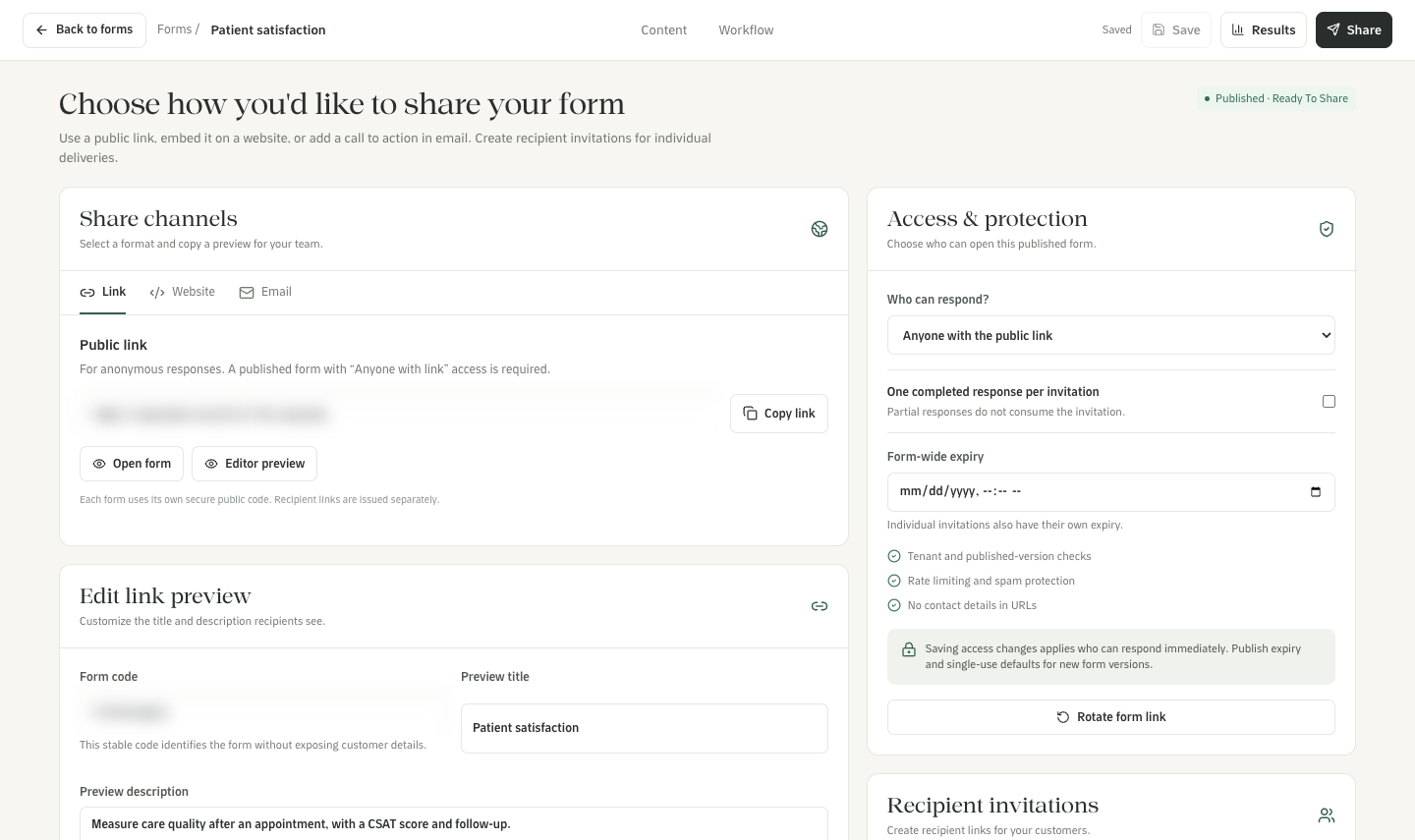
صفحة المشاركة مع الرابط العام ومعاينة الرابط والوصول ودعوات المستلمين
لا يسمح واتساب للنشاط التجاري ببدء محادثة إلا بقالب معتمد. ولإرسال رابط نموذج عبر واتساب خارج نافذة الـ 24 ساعة، استخدم قالبًا معتمدًا يحتوي على زر موقع إلكتروني.
¶ إرسال النماذج تلقائيًا
- تذكيرات المواعيد: في قاعدة التذكير، استخدم إرفاق نموذج (اختياري). يوضع رابط خاص لكل مستلم في زر الموقع الإلكتروني في القالب، ويمكن أن يتوقف التذكير بمجرد إكمال النموذج. ويمكن وضع رابط عام ثابت في نص القالب، لكنه لا يُظهر من أجاب.
- رحلات العملاء: أضف خطوة ترسل نموذجًا خاصًا، أو ابدأ رحلة عند تقديم نموذج.
- وكلاء الذكاء الاصطناعي: فعّل إجراء Send Forms (إرسال النماذج)، واختر النموذج وصندوق الوارد والقالب ومتى يجب أن يرسله الوكيل.
¶ قراءة النتائج
اختر Results (النتائج) في النموذج، أو افتح التقارير ثم النماذج. سترى الردود، والإكمال والانسحاب، والأجهزة، ودرجات CSAT أو NPS، ويمكنك تصدير الإجابات إلى ملف CSV. ويظهر فتح النماذج وإكمالها أيضًا في الخط الزمني لنشاط العميل في بيانات العملاء (Customer CDP).
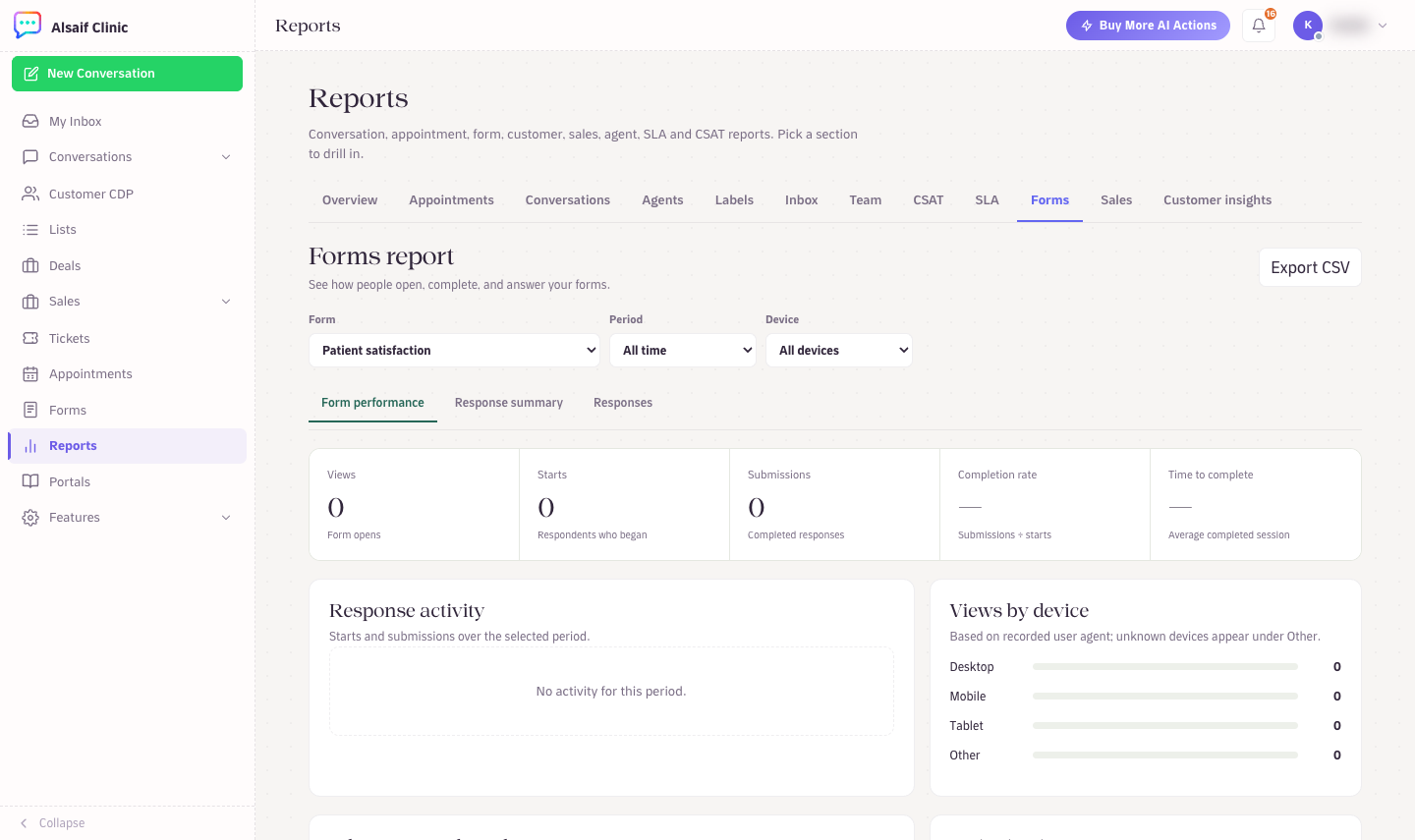
تقرير النماذج مع المشاهدات ومرات البدء وعمليات الإرسال ومعدل الإكمال والأجهزة
¶ معلومات مفيدة
- تتوفر النماذج بثماني لغات، منها العربية من اليمين إلى اليسار.
- الإجابات الواردة من رابط عام غير موثّقة. ويحتفظ بها HueChat منفصلة عن بيانات العملاء الموثّقة.
- لخيار Create with AI (الإنشاء بالذكاء الاصطناعي) حد شهري لعدد المسودات.
تتوفر النماذج في الخطط التي تتضمن Forms & Surveys (النماذج والاستبيانات).