تتيح لك نماذج HueChat إنشاء استبيانات الرضا ونماذج التسجيل والاختبارات واستبيانات العملاء المحتملين، التي يفتحها العملاء من واتساب أو من الويب. توضح لك هذه المقالة كيف تنشئ نموذجًا وتستخدم أداة البناء.
¶ فتح النماذج
اختر النماذج من الشريط الجانبي. تعرض مساحة عمل النماذج إجمالي نماذجك، والنماذج المنشورة، والردود التي جُمعت، وتسرد نماذجك حسب الحالة: منشور، أو مسودة، أو متوقف مؤقتًا، أو مؤرشف.
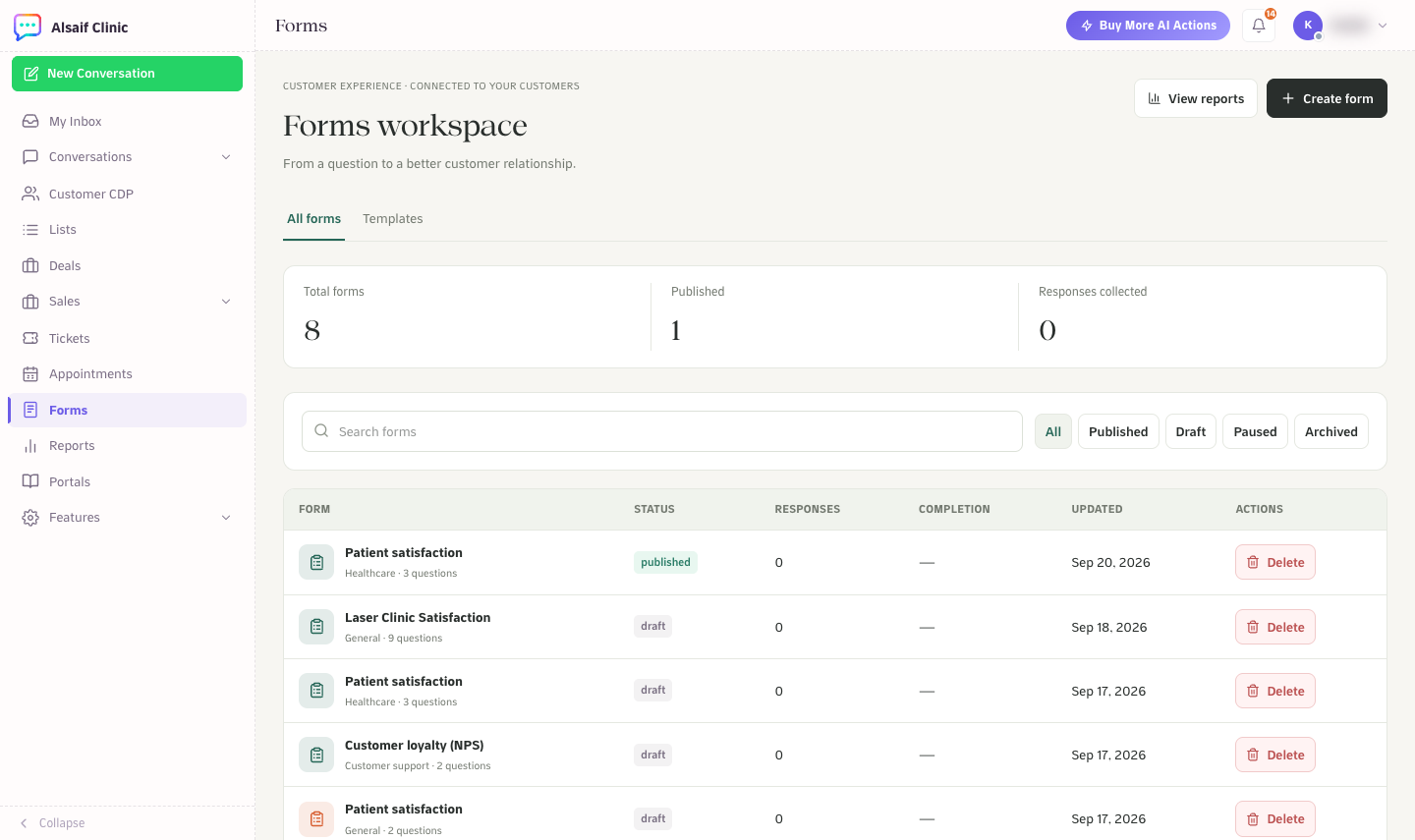
مساحة عمل النماذج
¶ بدء نموذج جديد
اختر Create form (إنشاء نموذج) وحدد نقطة البداية:
- Use a template (استخدام قالب): ابدأ من مسار كامل، مثل رضا المرضى، أو ولاء العملاء (NPS)، أو تأهيل العملاء المحتملين، أو متابعة الموعد، أو التسجيل في فعالية، أو ملاحظات المنتج، أو متابعة بدء الاستخدام، أو اختبار المعرفة.
- Create with AI (الإنشاء بالذكاء الاصطناعي): صف ما تحتاج إليه واحصل على مسودة قابلة للتعديل.
- Start from scratch (البدء من الصفر): أنشئ كل سؤال بنفسك.
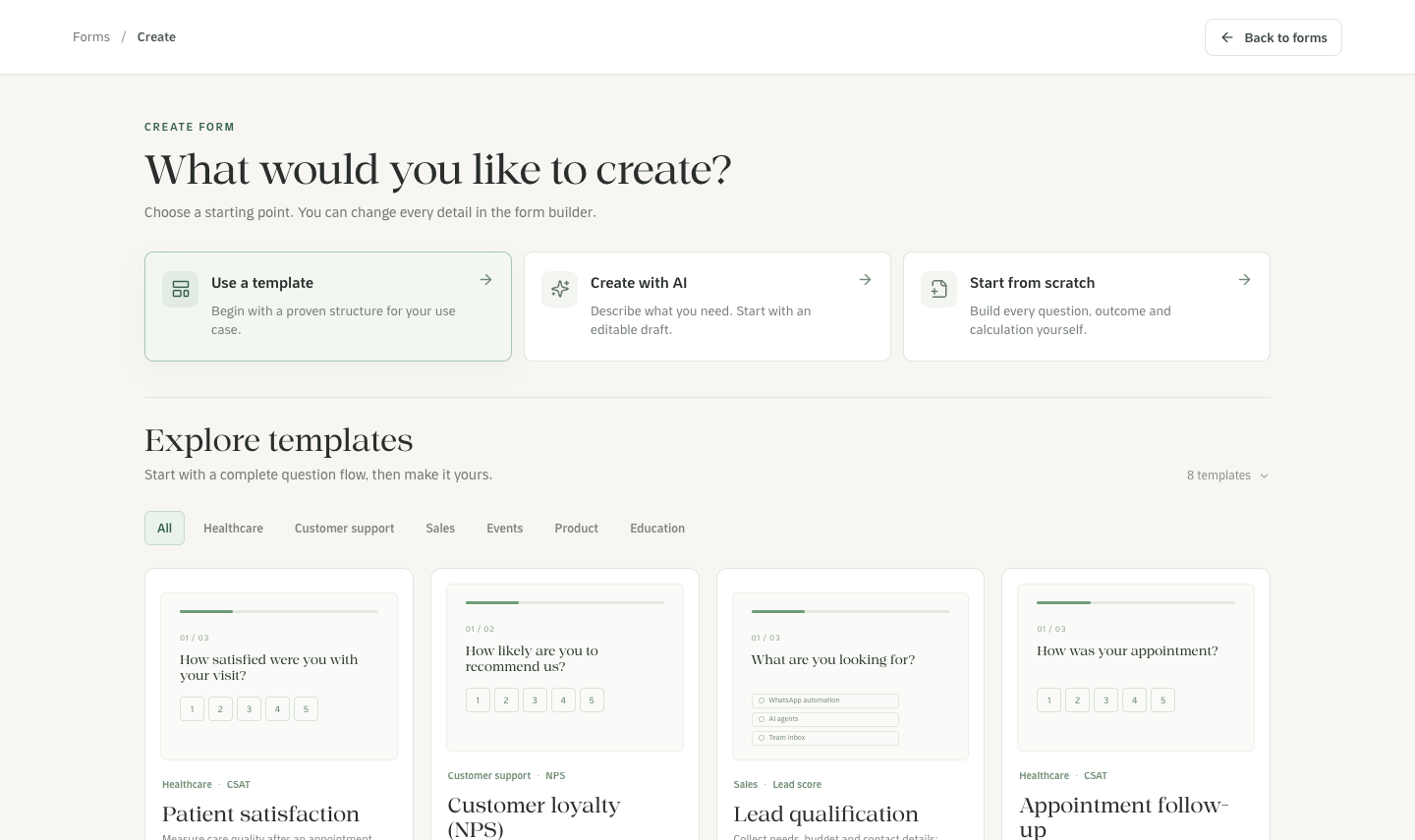
اختر قالبًا، أو أنشئ بالذكاء الاصطناعي، أو ابدأ من الصفر
¶ بناء النموذج
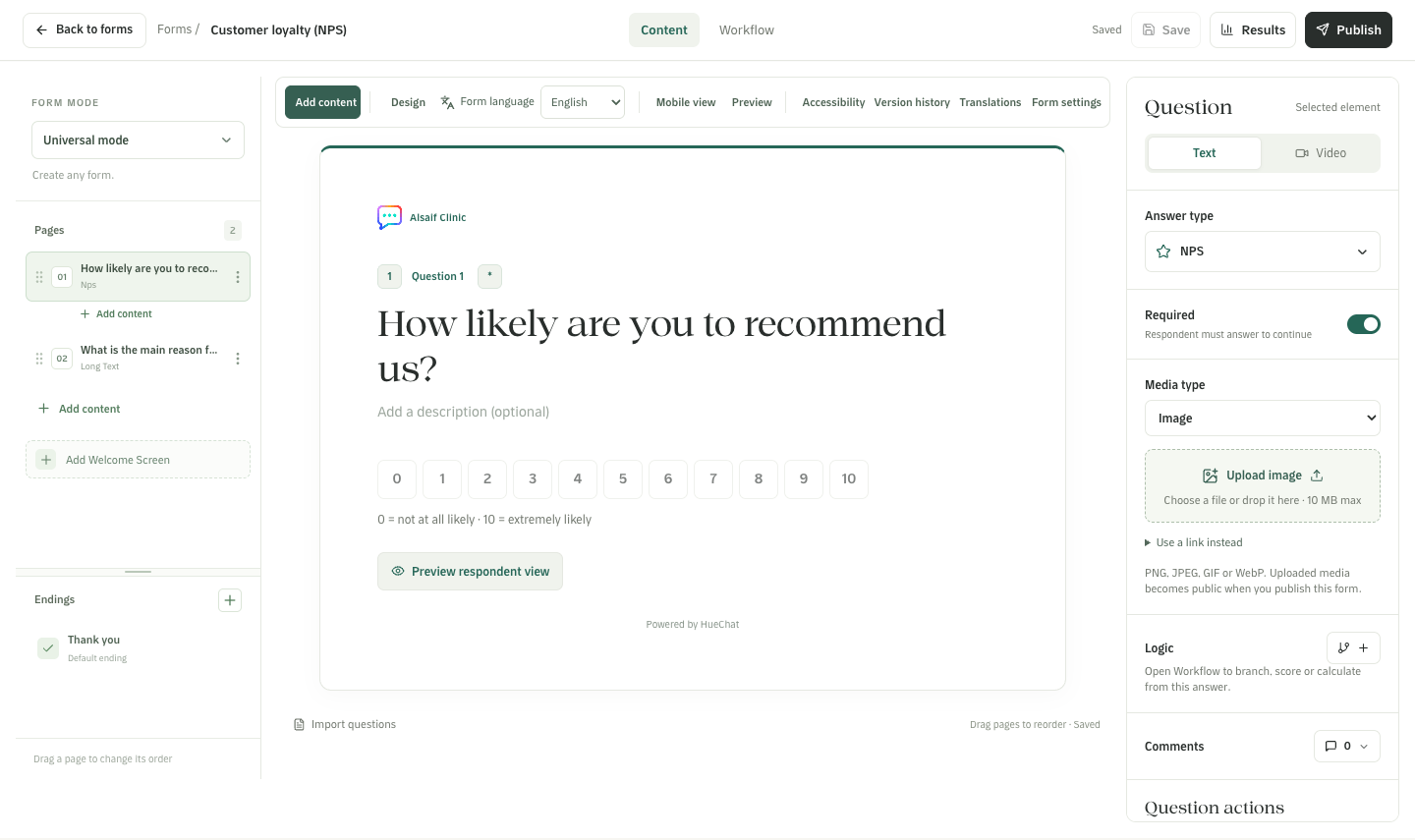
أداة بناء النماذج مع الصفحات ومحرر الأسئلة والإعدادات
- Pages (الصفحات) على اليسار: تحتوي كل صفحة على سؤال. اسحب الصفحات لإعادة ترتيبها، وأضف شاشة ترحيب، وأضف شاشات الختام.
- مساحة العرض في المنتصف تعرض السؤال كما يراه العملاء. اختر Preview respondent view (معاينة ما يراه المجيب) لتجربته.
- لوحة السؤال على اليمين: اختر نوع الإجابة (مثل CSAT، أو NPS، أو نص، أو اختيارات، أو تقييم، أو رفع ملف، أو حجز موعد)، واجعل السؤال إلزاميًا، واخلط ترتيب الخيارات، وامنح الخيارات درجات.
- Form mode (وضع النموذج) في أعلى اليسار: عام، أو تأهيل العملاء المحتملين، أو اختبار المعرفة، أو اختبار المطابقة.
- Workflow (سير العمل) في الأعلى يضيف التفرع وحساب الدرجات والعمليات الحسابية.
- يضم شريط الأدوات Design (التصميم)، وForm language (لغة النموذج)، وMobile view (عرض الجوال)، وPreview (المعاينة)، وAccessibility (إمكانية الوصول)، وVersion history (سجل الإصدارات)، وTranslations (الترجمات)، وForm settings (إعدادات النموذج).
تُحفظ تغييراتك تلقائيًا. وتصبح الصور التي ترفعها عامة عند نشر النموذج.
¶ النشر والإدارة
اختر Publish (نشر) عندما يصبح النموذج جاهزًا. لا يمكن تغيير الإصدار المنشور؛ إذ تُنشئ تعديلاتك إصدارًا جديدًا. ويمكنك إيقاف النموذج مؤقتًا أو أرشفته. ويطلب منك Delete (حذف) التأكيد ثم يؤرشف النموذج: يتوقف رابطه عن العمل وتُحفظ ردوده.
لا يحتوي النموذج الجديد على شعار. لإضافة شعار، افتح Design، وانتقل إلى Client branding (هوية العلامة التجارية)، وحدّد خانة Show logo (إظهار الشعار)، ثم اختر صورة (PNG أو JPEG أو WebP)، أو استخدم رابط HTTPS للشعار.
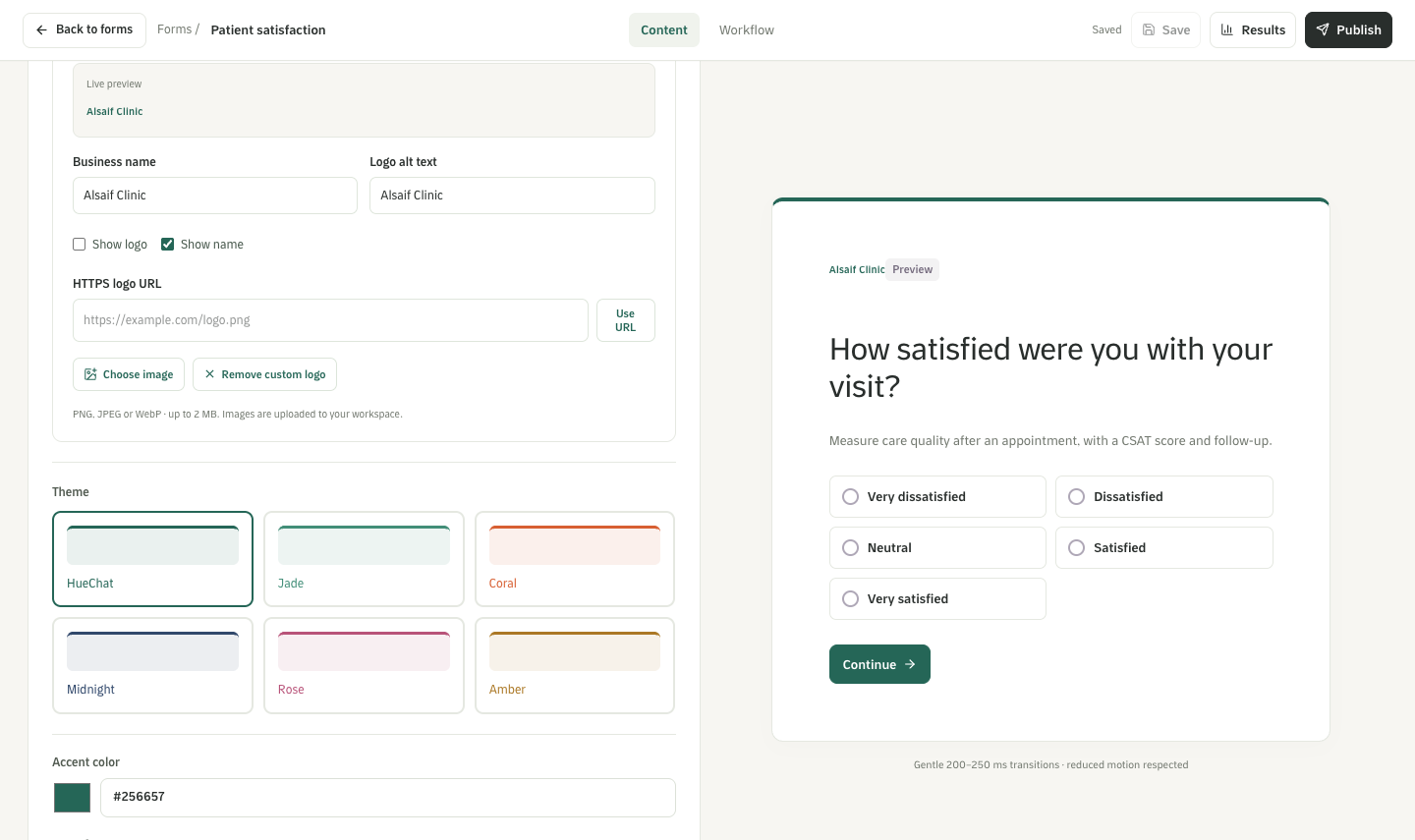
التصميم: اسم النشاط التجاري والشعار والسمة ولون التمييز مع معاينة مباشرة
تتوفر النماذج في الخطط التي تتضمن Forms & Surveys (النماذج والاستبيانات).