تتابع الرحلة العميل بعد حدث معيّن، مثل زيارته الأولى أو موعد مكتمل أو عضوية على وشك الانتهاء. توضح لك هذه المقالة كيف تنشئ رحلة وتختبرها وتنشرها.
¶ فتح الرحلات
افتح بيانات العملاء (Customer CDP) واختر تبويب الرحلات (Journeys). تعرض القائمة لكل رحلة حدث البدء والإصدار وعمليات التشغيل والحالة: قيد التشغيل أو مسودة أو متوقف مؤقتًا. ويعرض Run history (سجل التشغيل) كل عمليات التشغيل في جميع رحلاتك.
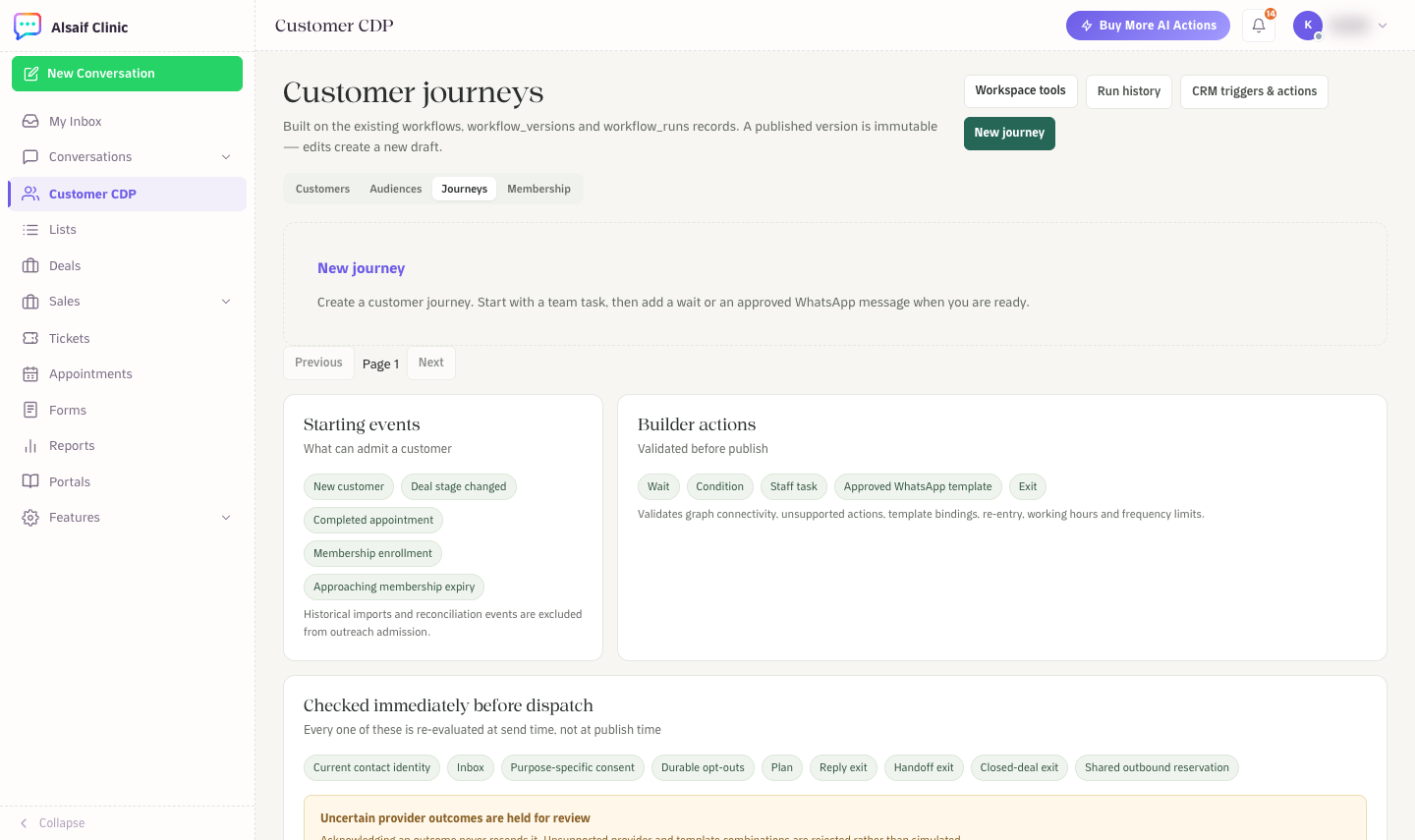
رحلات العملاء مع أحداث البدء وإجراءات المنشئ وفحوصات وقت الإرسال
¶ أحداث البدء
تبدأ الرحلة عند وقوع أحد هذه الأحداث: عميل جديد، أو رد من العميل، أو موعد اكتمل أو أُلغي أو سُجّل كعدم حضور، أو تسجيل في عضوية، أو عضوية تقترب من الانتهاء. ومع أتمتة CRM يمكنك أيضًا البدء من أحداث المبيعات، مثل تحويل عميل محتمل أو الفوز بصفقة. ولا يبدأ استيراد البيانات السابقة أي تواصل أبدًا.
¶ إنشاء رحلة
- اختر رحلة جديدة (New journey). يمكن للمسؤولين فقط إنشاء الرحلات ونشرها.
- اختر حدث البدء، وجمهورًا إذا أردت.
- في المنشئ (Builder)، أضف الخطوات:
- Wait (انتظر): للانتظار مدة من الزمن.
- Condition (شرط): لتفريع المسار.
- Staff task (مهمة للموظفين): لإنشاء مهمة لفريقك.
- Approved WhatsApp template (قالب واتساب معتمد): لمراسلة العميل.
- Exit (خروج): لإنهاء الرحلة.
- افتح الإعدادات (Settings) لاختيار إعادة الدخول (مرة واحدة فقط، أو مجددًا بعد انتهاء التشغيل السابق)، والمنطقة الزمنية، وأيام العمل، وساعات الإرسال، والحد الأدنى من الساعات بين رسائل المتابعة المؤتمتة. واختر ما إذا كانت الرحلة تنتهي عندما يرد العميل، أو يُحوَّل إلى أحد أعضاء الفريق، أو تُغلق صفقته.
- اختر معاينة عميل (Preview customer) لاختبار الرحلة، ثم حفظ المسودة (Save draft).
- اختر نشر الرحلة (Publish journey). قبل النشر، يتحقق HueChat من أن الخطوات متصلة، وأن القوالب صالحة، وأن الحدود مضبوطة.
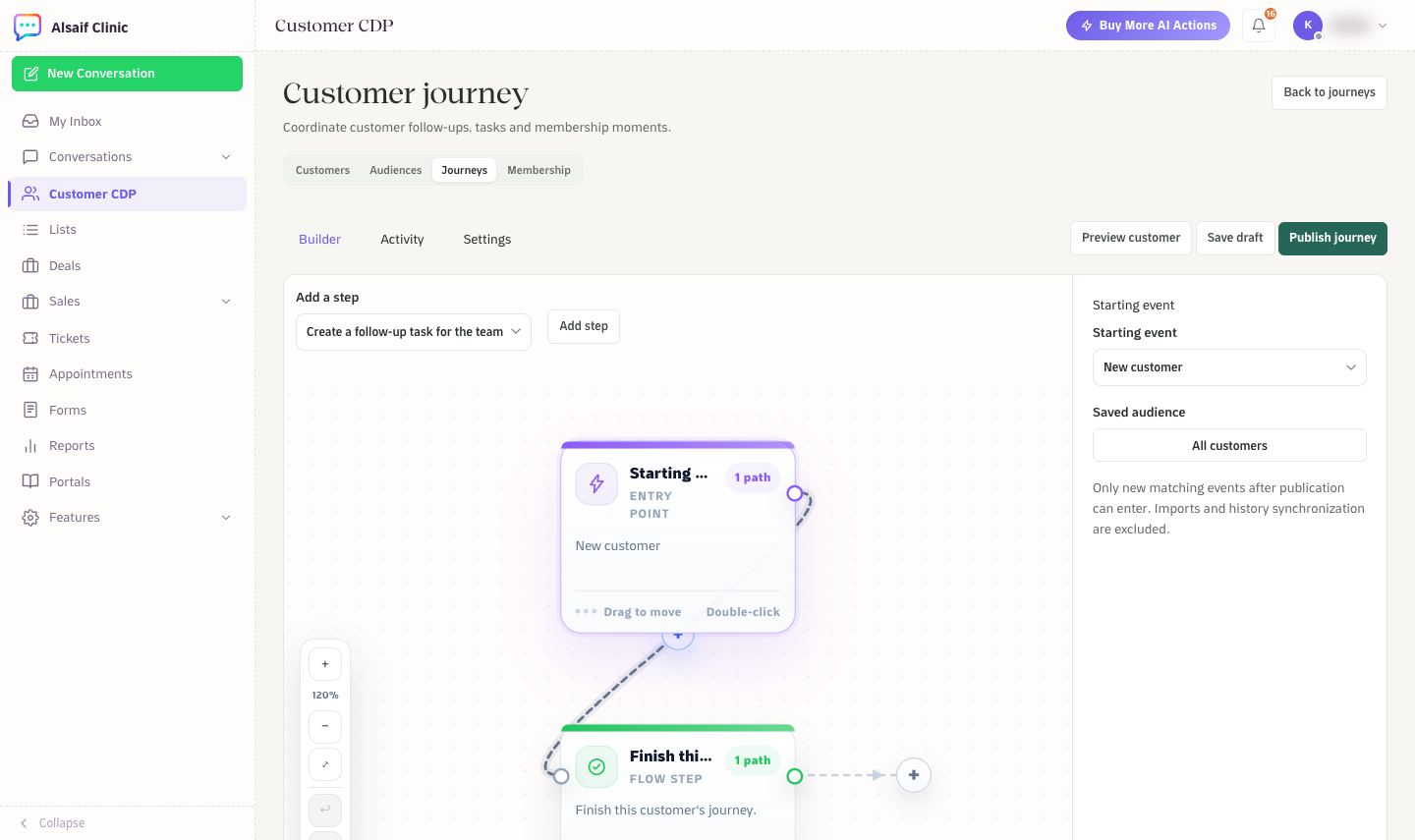
منشئ الرحلة مع حدث البدء والخطوات والجمهور
ومع أتمتة CRM، تتضمن قائمة الخطوات أيضًا إجراءات المبيعات، مثل تعيين مالك، وتحديث عميل محتمل أو صفقة، ونقل صفقة إلى مرحلة أخرى، وإنشاء مسودة عرض سعر.
لا يمكن تعديل الإصدار المنشور. أي تغيير ينشئ مسودة جديدة تنشرها من جديد. اختر إيقاف مؤقت (Pause) لإيقاف عمليات التشغيل الجديدة.
إذا كانت خطتك تتضمن النماذج (Forms)، يمكن للرحلة أيضًا إرسال نموذج خاص أو البدء عند تقديم نموذج.
¶ فحوصات الأمان وقت الإرسال
قبيل إرسال كل رسالة، يتحقق HueChat مرة أخرى من: هوية العميل الحالية وصندوق الوارد، والموافقة على ذلك الغرض، وحالات إلغاء الاشتراك، وخطتك، وما إذا كان العميل قد رد أو حُوِّل إلى أحد أعضاء الفريق أو لديه صفقة مغلقة. وإذا تعذّر على المزوّد تأكيد التسليم، تُعلَّم الخطوة بأنها غير مؤكدة وتنتظر مراجعتك. ولا يعيد HueChat إرسالها تلقائيًا أبدًا.
¶ نصائح
- ابدأ بمهمة للموظفين، وتحقق من النتائج، ثم أضف قالب واتساب.
- خارج نافذة 24 ساعة، لا يسمح واتساب إلا بالقوالب المعتمدة.
- لا تتضمن الرحلات خطوة ذكاء اصطناعي. استخدم وكلاء الذكاء الاصطناعي (AI Agents) للمحادثات.
الرحلات جزء من إضافة منصة بيانات العملاء.