会話を離れずにお客様に支払いを依頼できます。HueChat が注文を作成し、決済サービスで安全なリンクを作り、決済サービスが支払いを確認した時点で状態を更新します。
¶ 支払いの画面を開く
会話を開きます。サイドバーの Quick Create(クイック作成)で 支払い(Payment)を選びます。このボタンは、管理者が決済サービスを接続すると表示されます。
支払いを依頼(Request a payment)の画面が開き、連絡先からお客様の名前と電話番号が入力されています。変更するには 連絡先を編集(Edit contact)を選びます。連絡先の名前は 名(First name)、ミドルネーム(任意)(Middle name (optional))、姓(Last name)に分かれています。
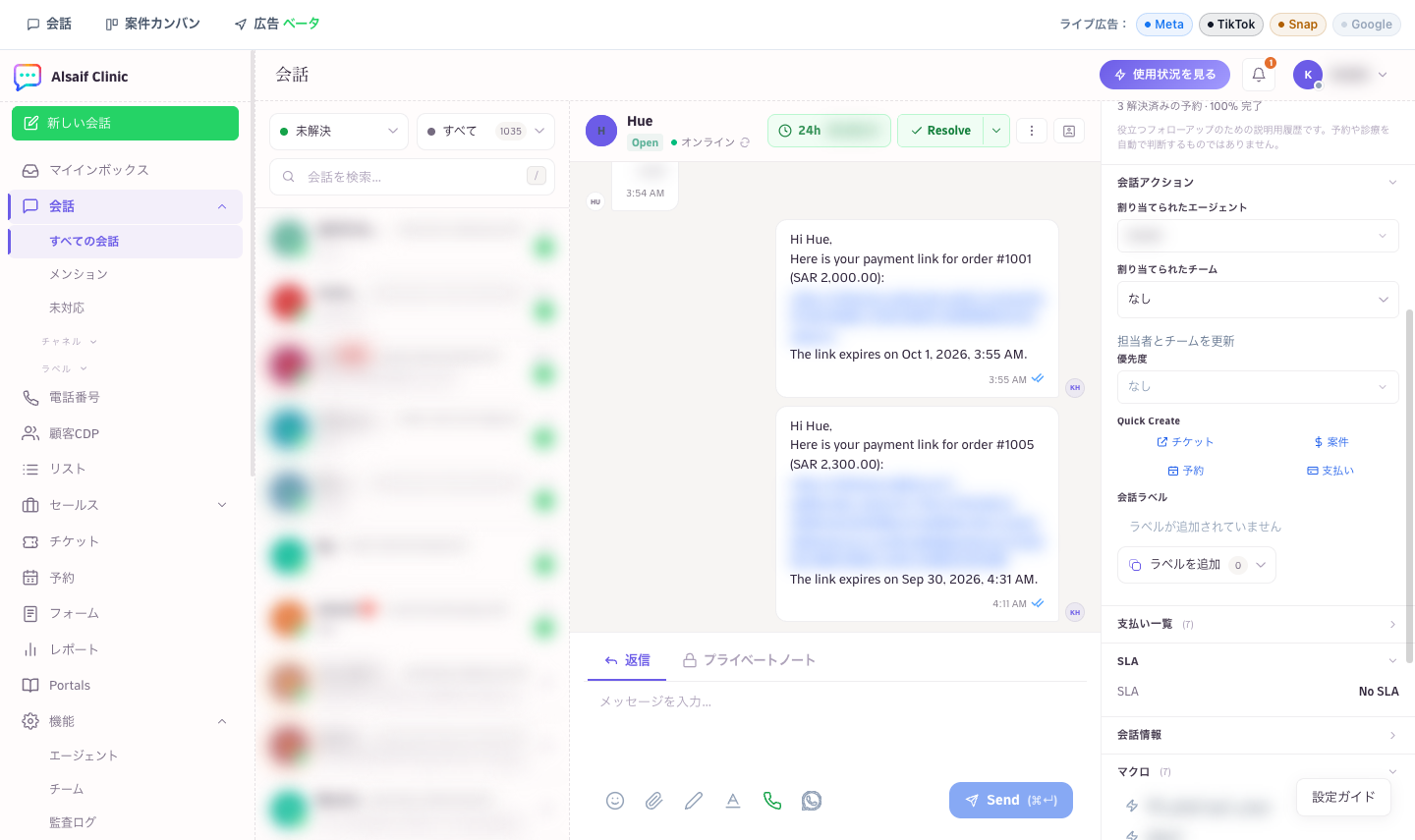
会話のサイドバーの Quick Create にある支払い
¶ お客様が支払う内容を追加する
- 品目(Items)で商品やサービスを検索します。それぞれカタログ価格が入ります。カタログにないものは カスタム品目を追加(Add custom item)を選び、内容を入力します。
- 数量(Quantity)を設定し、必要に応じて 単価(Unit price)を変更します。変更した価格は、チームメンバーによる変更として支払いの履歴に記録されます。カタログ価格に戻す(Use catalog price)で元の価格に戻せます。
- 配送が必要な商品の場合は 配送先住所(Delivery address)を入力します。番地・建物名(Street address)、国・地域(Country / region)、市区町村(City)は必須です。住所は注文と顧客プロフィールに保存されます。
配送先の国は、お客様の居住国と異なっていてもかまいません。たとえばサウジアラビアの電話番号のお客様が、別の国で注文を受け取ることもできます。新しい住所には、最初にお客様の居住国が入ります。市区町村 では配送先の国の都市を英語とアラビア語で検索でき、「jed」と入力すると Jeddah が見つかります。都市は英語名で保存されます。
1 つの注文には、同じ通貨で最大 20 品目まで入れられます。
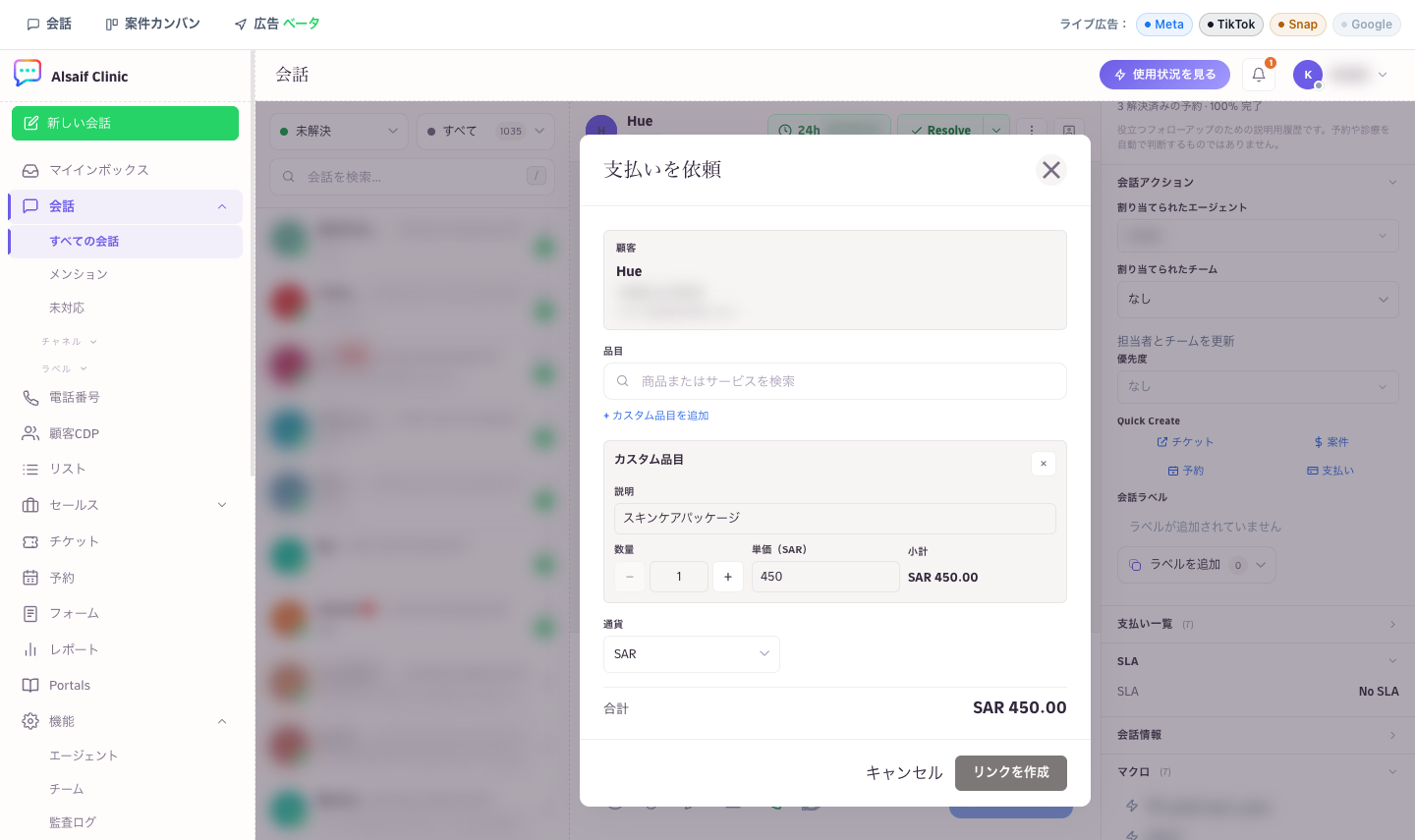
品目と合計が表示された支払いを依頼の画面
¶ お客様の支払い方法を選ぶ
支払い方法(Payment option)で次から選びます。
- 一括払い(Pay in full):お客様は既定のカード決済サービスを通じてカードで支払います。
- Tabby または Tamara:お客様は分割で支払います。接続済みの分割払いサービスのうち、注文の通貨に対応しているものがここに表示されます。
分割払いサービスにはお客様の情報が必要で、選んだサービスに必要な情報が画面に表示されます。Tabby には氏名(フルネーム)、電話番号、メールアドレスが、Tamara には名と姓、電話番号が必要です。足りない情報があると、画面で入力を求められます(Tabby では メールアドレス(Email)、Tamara では 名 と 姓)。入力した情報は リンクを作成(Generate link)を選んだときに連絡先に保存され、名前は名と姓に分けて保存されます。それでも決済サービスに断られた場合は、メッセージに決済サービスと不足している情報が表示されます(例:「Tamara では、お客様の名と姓が必要です。」)。
この注文やお客様に対して分割払いが断られた場合は、一括払いに切り替える(Switch to pay in full)を選びます。
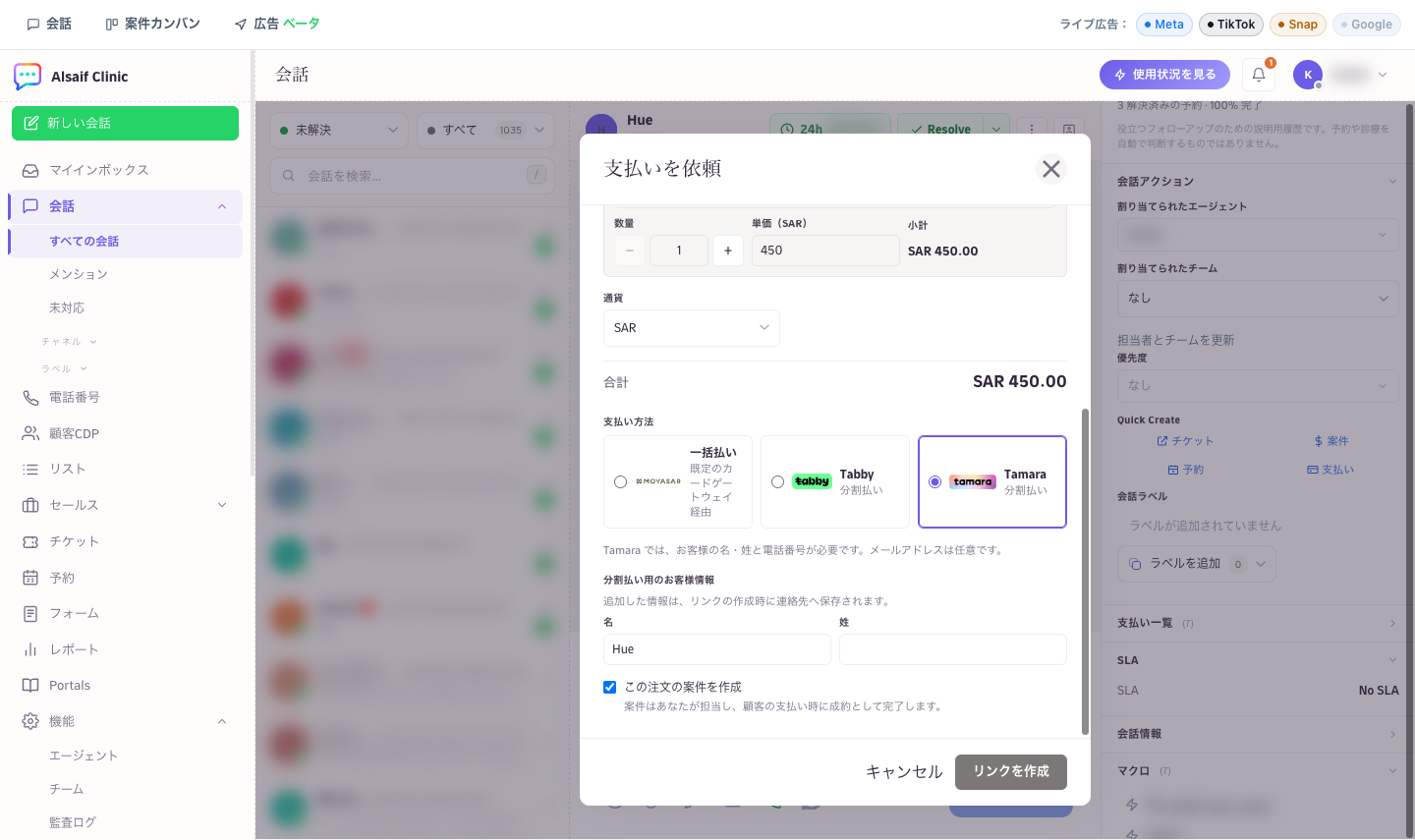
一括払いと分割払いの選択と、決済サービスが必要とするお客様の情報
¶ リンクを作成して送信する
- リンクを作成(Generate link)を選びます。支払いリンクの準備ができました(Payment link ready)に、注文番号、金額、有効期限、リンクが表示されます。
- 顧客に送信(Send to customer)を選びます。メッセージの言語(Message language)を選び、必要ならメッセージを編集して(リンクは残してください)、メッセージを送信(Send message)を選びます。
- または コピー(Copy)を選んで、リンクをご自身で貼り付けます。
注文のリンクは 24 時間有効です。返信期間が終了している場合、通常のメッセージは送れません。リンクをコピーするか、承認済みのテンプレートを送信してください。
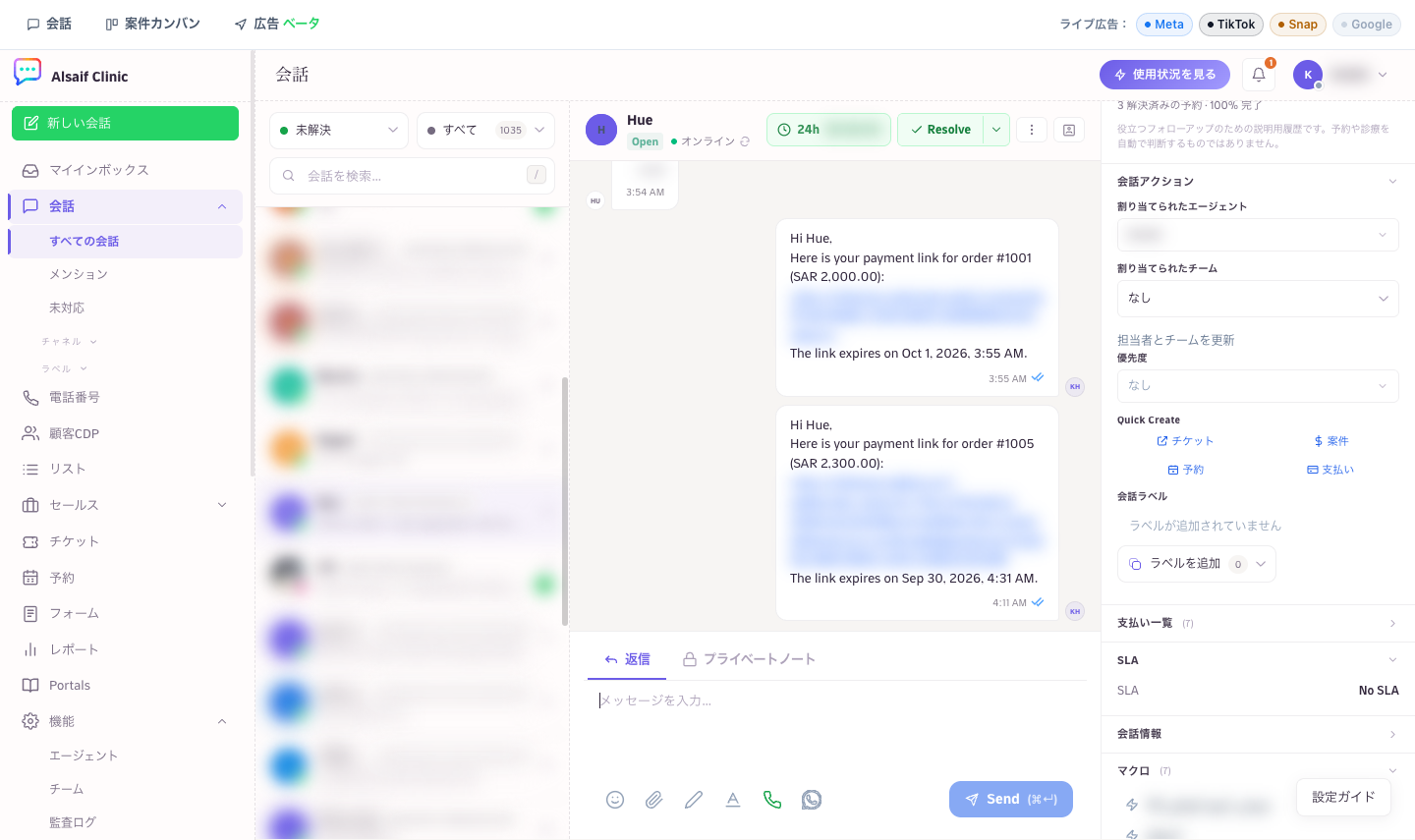
チャットでお客様に送信された支払いリンク
¶ 状態を確認する
サイドバーの 支払い一覧(Payments)に、会話内のすべての支払いが注文番号、送信者、状態とともに表示されます。過去の会話(Previous Conversations)と同じく最初は折りたたまれているので、見出しを選んで開きます。リンクを作成すると自動で開きます。
状態は自動で更新されます:支払い待ち(Awaiting payment)、処理中(Processing)、支払済み(Paid)、一部支払済み(Partially paid)、失敗(Failed)、期限切れ(Expired)、キャンセル済み(Cancelled)、返金済み(Refunded)。
- 支払われなかったリンクは、期限が過ぎてから数分以内に 期限切れ になります。Tabby、Tamara、HyperPay では、決済サービス自身の支払い画面の有効時間も過ぎた時点でそうなります。
- お客様がすでに始めた支払いは 処理中 と表示され、途中で締め切られることはありません。
- リンクの期限が切れた後に届いた支払いも、支払済み として記録されます。
HueChat は、支払い済みにする前に必ず決済サービスで支払いを確認します。支払い後、返信期間内であれば、お客様の言語で注文番号(#1001 から始まります)付きの確認メッセージが届きます。レポートで表示(View in Reports)を選ぶと、支払いレポートでその支払いを開けます。
お客様が支払うと、リンクを送ったあなたに 支払いを受領(Payment received)の通知が届きます。通知はベルとスマートフォンのプッシュ通知に、注文番号と金額とともに表示されます。選ぶと会話または案件が開きます。メールでも受け取るには、プロフィール(Profile)を開き、メール通知(Email Notifications)で 支払いを受け取りました(A payment is received)をオンにします。
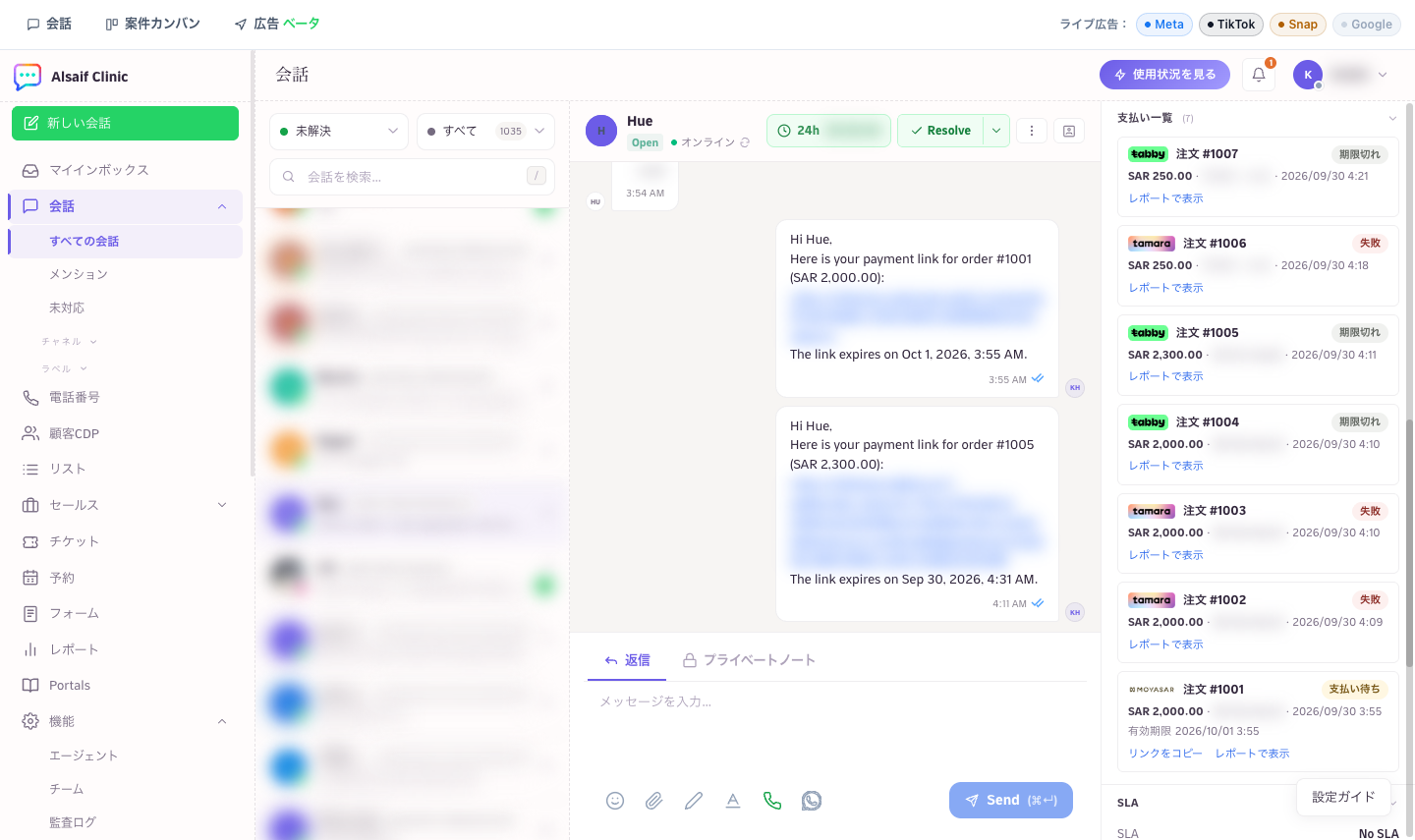
会話のサイドバーに表示される支払いのリアルタイムの状態
¶ 支払いと案件
- 会話にすでに進行中の案件(受信した会話ごとに自動で作られる案件など)がある場合、支払いはその案件に追加されます。2 つ目の案件は作られません。
- 進行中の案件がなく、この注文の案件を作成(Create a deal for this order)にチェックが入っている場合、HueChat はあなたを担当者とする案件を作成し、会話にひも付けます。
- 支払いが確認されると、案件は成約としてクローズされます。
- 案件の 見積と支払い(Quotes & payments)タブには、各支払いが決済サービス、支払い方法、注文番号、参照番号、支払日時、返金とともに表示されます。