すでにご利用の決済サービスを接続すると、チームと AI エージェントが安全な支払いリンクを送信できるようになります。お客様は決済サービス自身のページで支払い、HueChat がカード情報を見ることはありません。決済サービスを管理できるのは管理者のみです。
¶ 支払いのページ
設定(Settings)を開き、統合(Integrations)で Payments(支払い)を選びます。ページは次の 3 つに分かれています。
- カード決済(Card payments):Moyasar、Stripe、PayTabs、Tap(Tap Payments)、HyperPay。既定(Default)のカード決済サービスが、会話から送る 一括払い(Pay in full)のリンクと、AI エージェントが送るすべてのカード決済リンクを処理します。
- 分割払い(Pay in installments):Tabby と Tamara。既定はありません。接続済みのサービスにはすべて お客様に提示中(Offered to customers)と表示されます。
- 有料の予約(Paid appointments):お客様の支払い中に予約枠を確保しておく時間です。
各サービスのカードには、状態(未接続(Not connected)、接続済み · 本番(Connected · Live)、接続済み · テスト(Connected · Test)、要確認(Needs attention))と、利用できる国が表示されます。
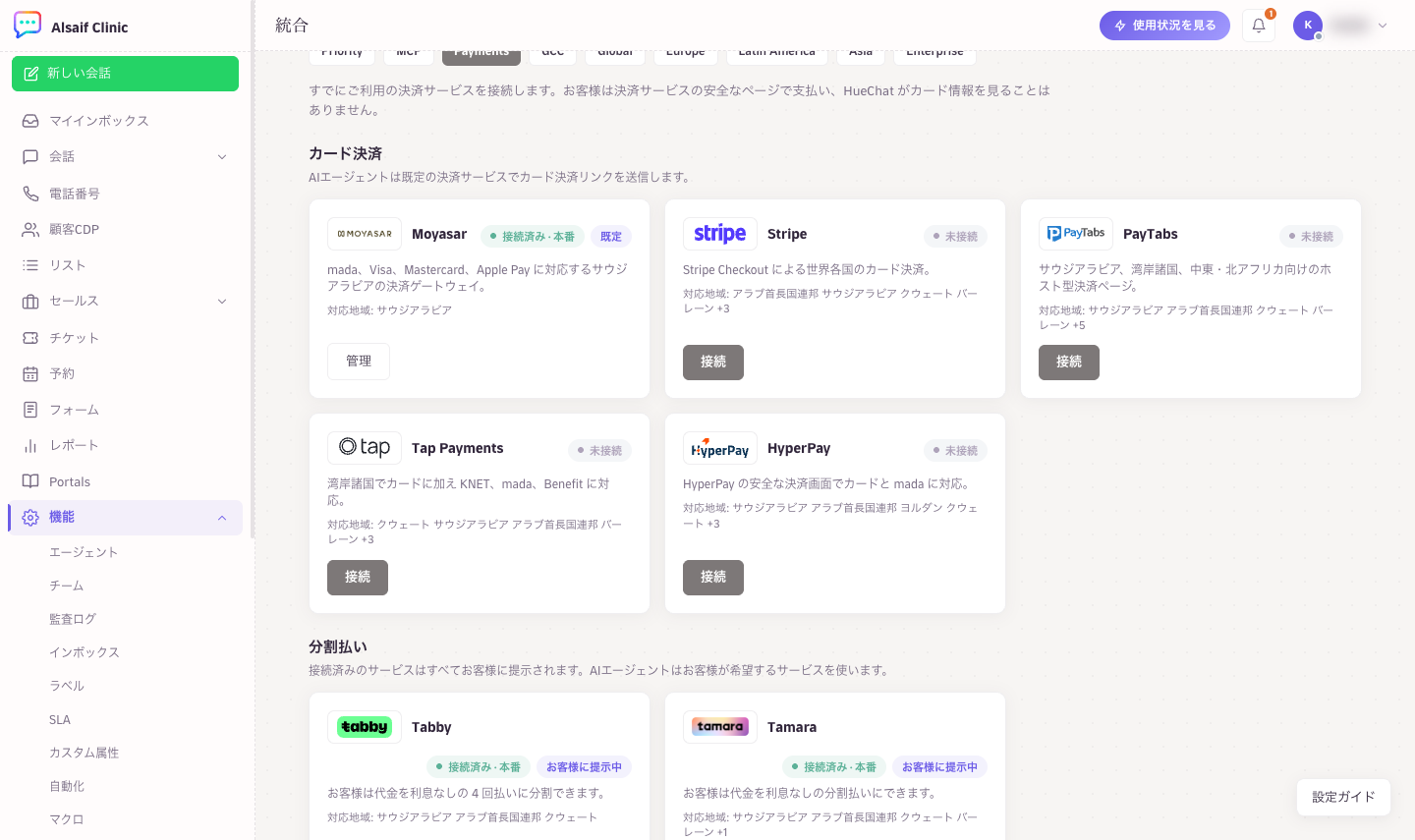
支払いのページに並ぶカード決済と分割払いのサービス
¶ カード決済サービスを接続する
- サービスのカードで 接続(Connect)を選びます。
- 決済サービスのダッシュボードからキーを貼り付けます。たとえば Moyasar、Stripe、Tap は シークレットキー(Secret key)、PayTabs は プロファイル ID(Profile ID)と サーバーキー(Server key)、HyperPay は アクセストークン(Access token)と エンティティ ID(Entity ID)です。どこで確認できますか?(Where do I find this?)で場所を確認できます。
- 唯一の既定のカード決済サービスにする場合は、AIエージェントの既定として使用(Use as default for AI agents)にチェックを入れます。最初に接続したカード決済サービスは自動的に既定になります。
- 保存して確認(Save & verify)を選びます。
HueChat は決済サービスでキーを確認し、テスト用か本番用かを判別して、決済サービスが対応している場合は支払い通知(Webhook)を登録します。PayTabs の場合は、地域(Region)を 自動で検出(Detect automatically)のままにしてください。
キーは暗号化され、二度と表示されません。保存済みのキーには「保存済み。変更しない場合は空欄のままにしてください。」と表示されます。キーを差し替えるときだけ新しいキーを入力してください。
接続後は、同じ画面の テストリンクを送信(Send a test link)を使います。
- 金額(Amount)を入力します。
- 支払い方法(Payment option)で送る内容を選びます:一括払い、または接続済みの場合は Tabby で分割払い(Installments with Tabby)か Tamara で分割払い(Installments with Tamara)。選択肢の下の説明には、一括払い で使われるカード決済サービス、または分割払いサービスが必要とするお客様の情報が表示されます。
- 分割払いのリンクでは、お客様(任意)(Customer (optional))にお客様の情報を入力します。
- テストリンクを作成(Create test link)を選び、リンクを開く(Open link)でお客様に表示されるページを確認します。
テストキーでは実際のお金は動きません。
サービスを外すには、サービスを開いて 接続を解除(Disconnect)を選びます。AI エージェントとチームはそのサービスのリンクを送信しなくなり、保存したキーは HueChat から削除されます。
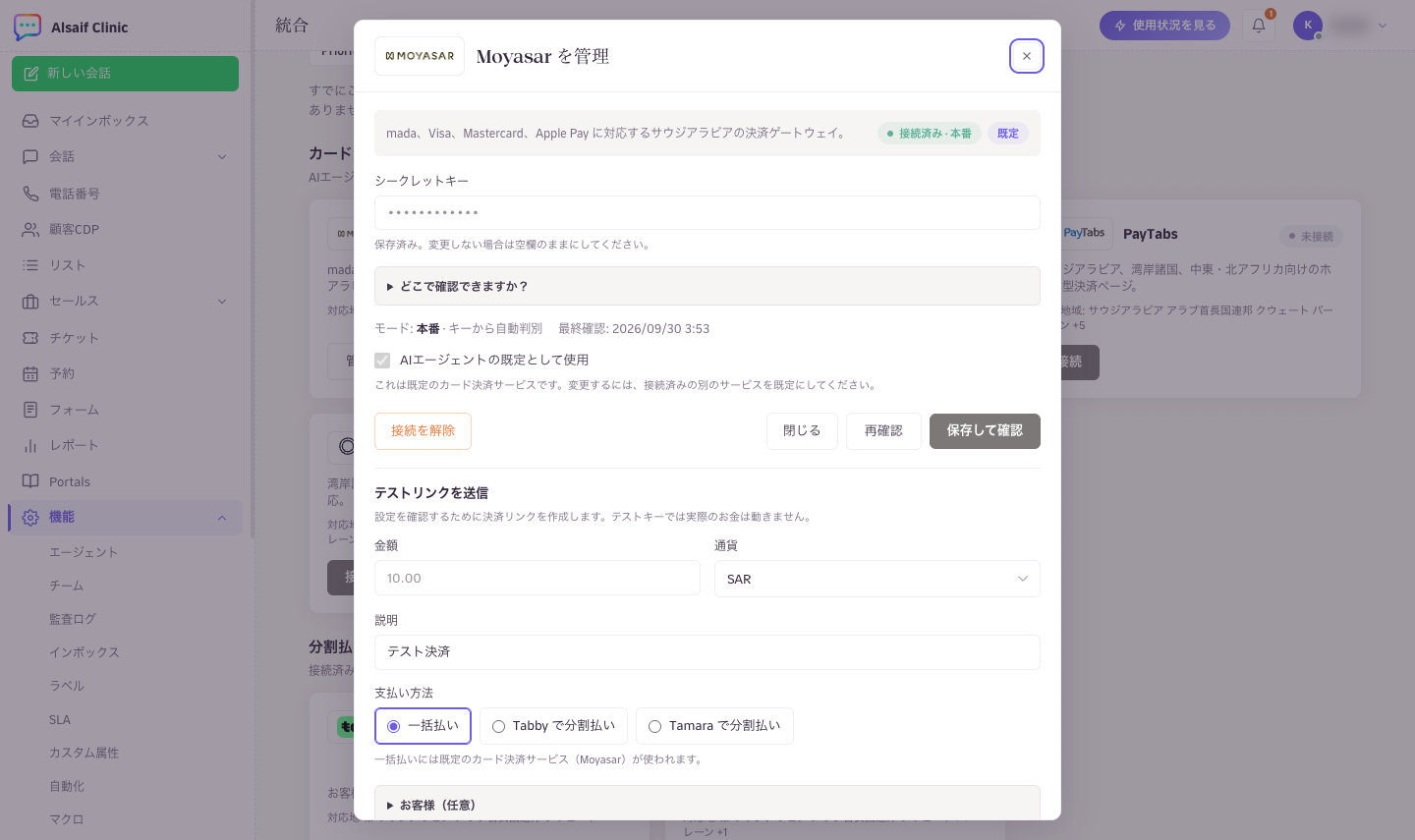
Moyasar の接続:キーを貼り付けて保存して確認を選ぶ
¶ Tabby または Tamara を接続する
Tabby には 公開キー(Public key)、シークレットキー(Secret key)、マーチャントコード(Merchant code)が必要です。Tamara には API トークン(API token)と 通知キー(Notification key)が必要です。いずれも決済サービスの加盟店ダッシュボードで確認できるほか、担当のアカウントマネージャーに依頼することもできます。接続 を選び、キーを貼り付けて 保存して確認 を選びます。
どちらも注文ごとにお客様の情報が必要です。
- Tabby:お客様の氏名(フルネーム)、電話番号、メールアドレス。
- Tamara:お客様の名と姓、電話番号。メールアドレスは任意です。
HueChat はこれらの情報を連絡先から取得します。連絡先の名前は 名(First name)、ミドルネーム(任意)(Middle name (optional))、姓(Last name)に分かれており、Tamara には保存されている名と姓がそのまま送られます。情報が足りない場合は、メッセージに決済サービスと不足している情報が表示されます(例:「Tabby では、お客様のメールアドレスが必要です。」)。
分割払いは、決済サービスが対応している通貨でのみ提供されます。Tabby は SAR、AED、KWD、Tamara は SAR、AED、KWD、BHD、OMR です。
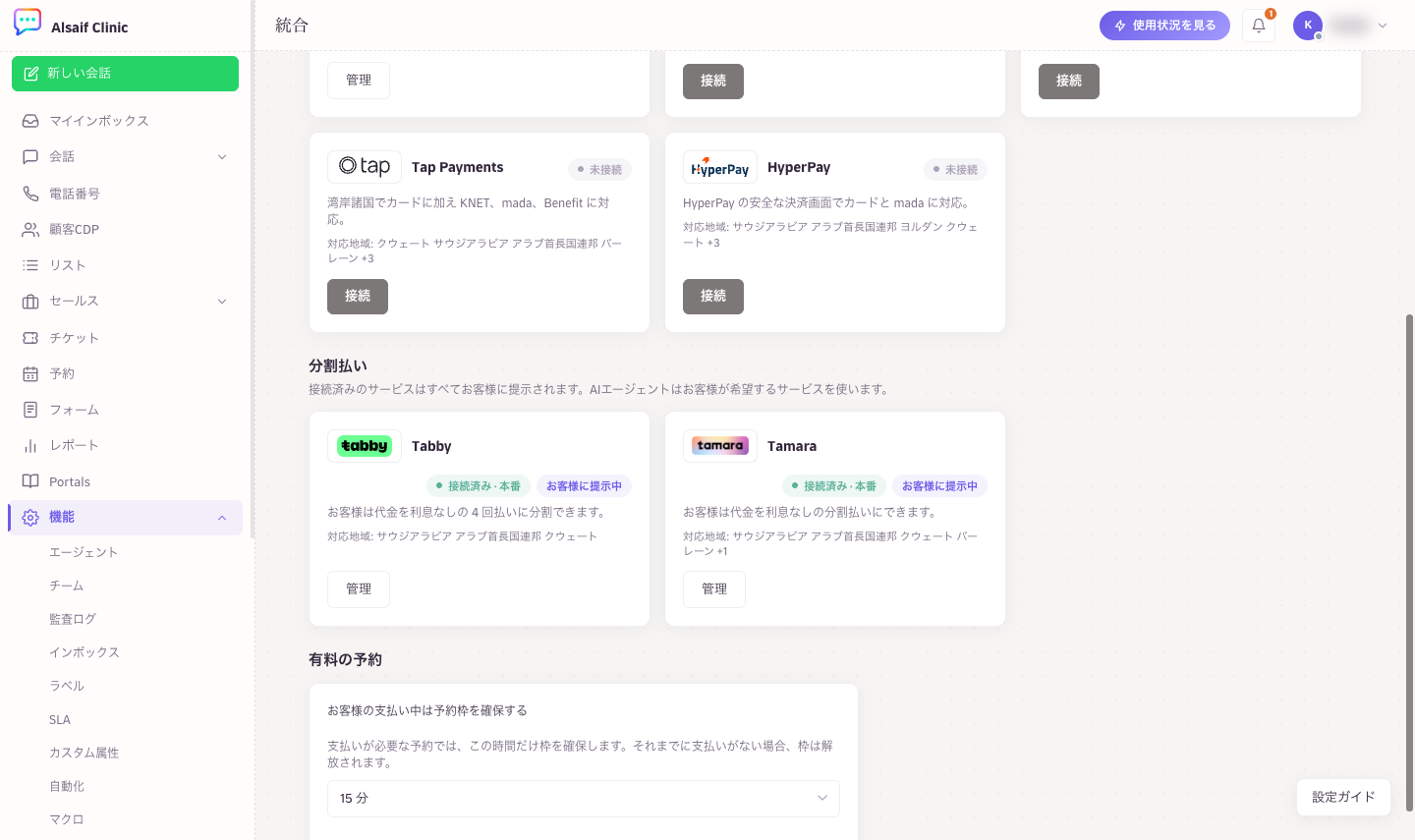
分割払いに表示される Tabby と Tamara
¶ お客様の支払い中は予約枠を確保する
有料の予約 で、お客様の支払い中は予約枠を確保する(Reserve appointments while the customer pays)に 10 分 または 15 分(既定)を選びます。支払いが必要な料金付きの予約を AI エージェントが入れると、その時間だけ予約枠が確保されます。それまでに支払いがない場合、枠は解放されます。
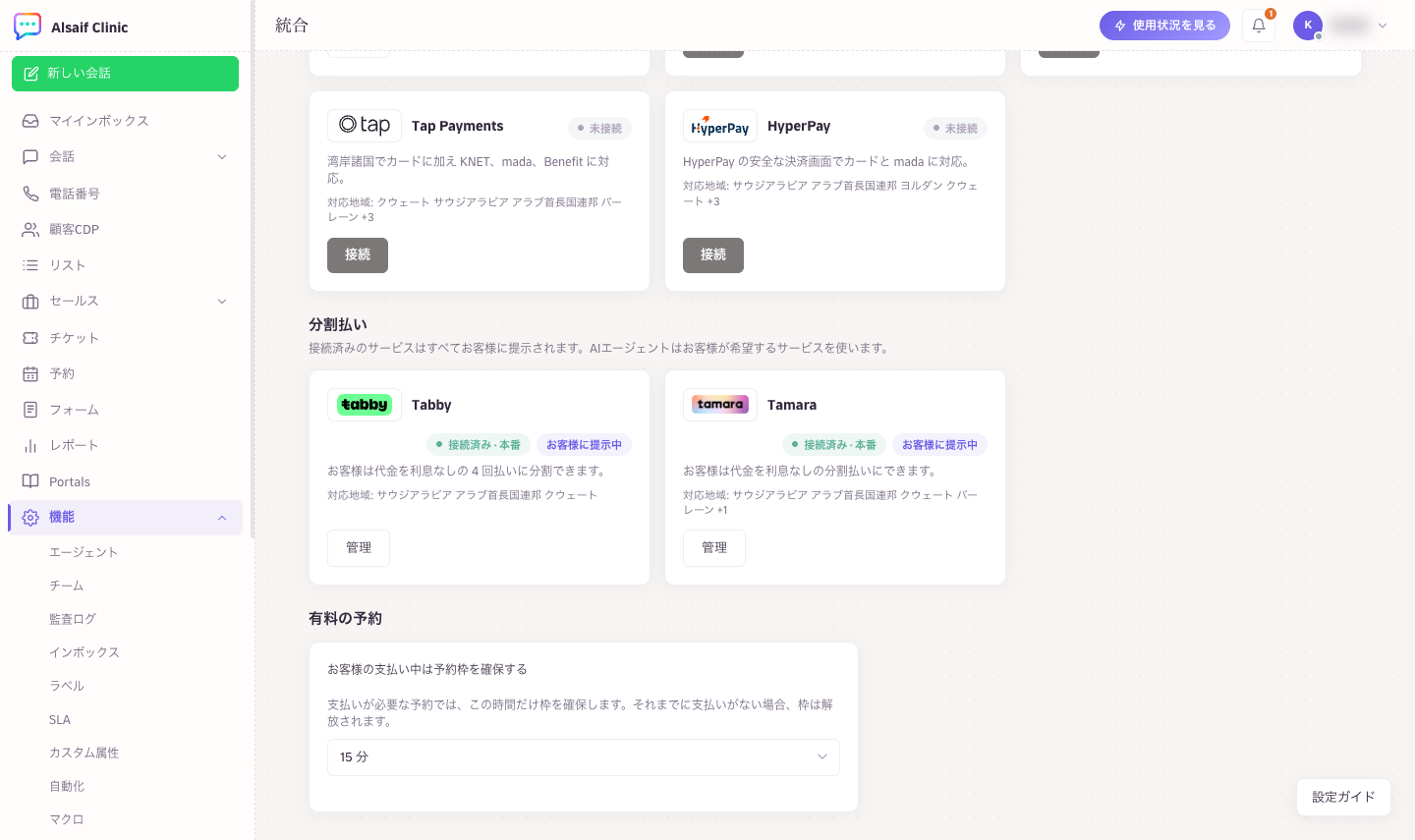
有料の予約の確保時間
¶ テストと本番
HueChat はキーからモードを判別します。テストの支払いには支払いレポートで テスト(Test)のバッジが付き、回収額には含まれません。本番に切り替えるには、本番用のキーを貼り付けて、もう一度 保存して確認 を選びます。決済サービス側で、お客様のアカウントの本番決済が有効になっている必要があります。
¶ HueChat がキーを確認できない場合
- キー全体を空白なしでコピーしたか確認してください。
- 決済サービスのアカウントが許可した IP アドレスからのリクエストしか受け付けない設定の場合、HueChat は許可が必要な IP アドレスを コピー(Copy)ボタンと一緒に表示します。決済サービスのダッシュボードでそのアドレスを追加し、再確認(Verify again)を選んでください。アドレスが表示されない場合は support@huechat.ai までお問い合わせください。