Chaque lien de paiement créé par votre équipe, vos agents IA ou vos parcours est enregistré avec le nom de son auteur et la suite des événements. Cet article vous montre où suivre les paiements et comment vérifier les modifications de vos paramètres de paiement.
Quand un paiement est reçu, HueChat envoie une notification Paiement reçu (Payment received) dans la cloche et en notification push sur le téléphone. Elle va à la personne qui a envoyé le lien. Pour les liens des agents IA et des parcours, elle va à la personne assignée à la conversation, ou aux administrateurs si personne n’est assigné. Choisissez-la pour ouvrir la conversation ou l’offre. L’e-mail est facultatif : activez Un paiement est reçu (A payment is received) sous Notifications par e-mail (Email Notifications), dans Profil (Profile).
¶ Le rapport des paiements
Ouvrez Rapports (Reports) et choisissez Paiements (Payments). Seuls les administrateurs peuvent voir ce rapport.
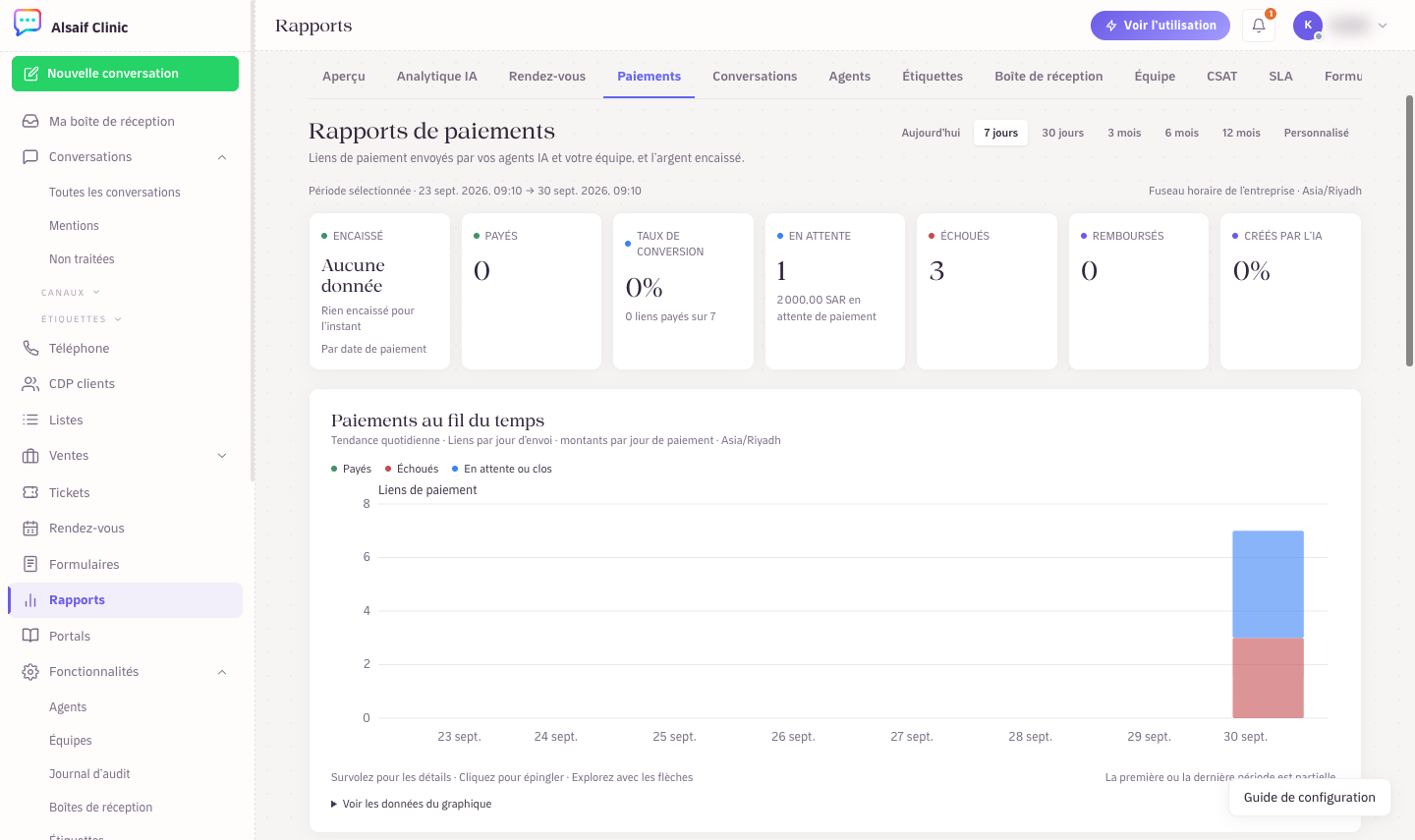
Le rapport des paiements avec les totaux, la tendance et les répartitions
- Choisissez une période en haut : Aujourd’hui (Today), 7 jours (7 Days), 30 jours (30 Days), 3 mois (3 Months), 6 mois (6 Months), 12 mois (12 Months) ou Personnalisé (Custom).
- Les totaux affichent Encaissé (Collected), Payés (Paid), Taux de conversion (Conversion rate), En attente (Pending), Échoués (Failed), Remboursés (Refunded) et Créés par l’IA (Created by AI). Les sommes encaissées sont comptées à la date du paiement.
- Paiements au fil du temps (Payments Over Time) montre les liens envoyés et les sommes encaissées par jour, par semaine ou par mois.
- Filtres (Filters) affine tout par Statut (Status), Prestataire (Provider), Origine (Source) et Objet (Purpose) : produit, rendez-vous ou lien manuel.
- D’où viennent les paiements (Where payments come from) répartit les résultats Par prestataire (By provider), Par canal (By channel) et Par origine (By source), avec le Taux d’échec (Failure rate) et le Délai médian de paiement (Median time to pay).
- Le tableau Paiements liste chaque lien, du plus récent au plus ancien. Vous pouvez chercher par numéro de commande, référence de paiement ou client.
Les paiements effectués avec des clés de test portent le badge Test et ne sont pas comptés dans les sommes encaissées.
Un lien non payé dont l’échéance est passée affiche Expiré (Expired) et n’est pas compté dans En attente. Un paiement que le client a déjà commencé n’est jamais clôturé avant l’heure, et un paiement qui arrive en retard est tout de même enregistré comme Payé (Paid).
Pour exploiter les données ailleurs, choisissez Exporter en CSV (Export CSV). Un export contient jusqu’à 10 000 paiements : réduisez la période ou ajoutez un filtre au-delà.
¶ Détail et historique d’un paiement
Dans le tableau, choisissez Voir (View) sur un paiement. Le détail affiche le montant, le Moyen de paiement (Payment method), l’Objet, Envoyé par (Sent by), le Canal (Channel), la conversation, l’expiration du lien, l’Exécution (Fulfillment), les articles, l’adresse de livraison et le rendez-vous.
Historique (History) liste chaque étape et indique qui a agi : HueChat, un membre de l’équipe, un agent IA, le prestataire de paiement ou le client. Vous voyez par exemple quand le lien a été créé et envoyé, quand l’état a été vérifié auprès du prestataire, quand le paiement a été confirmé et quand l’offre a été clôturée comme gagnée. HueChat revérifie auprès du prestataire chaque notification reçue avant de marquer un paiement comme payé, et l’historique affiche ces vérifications.
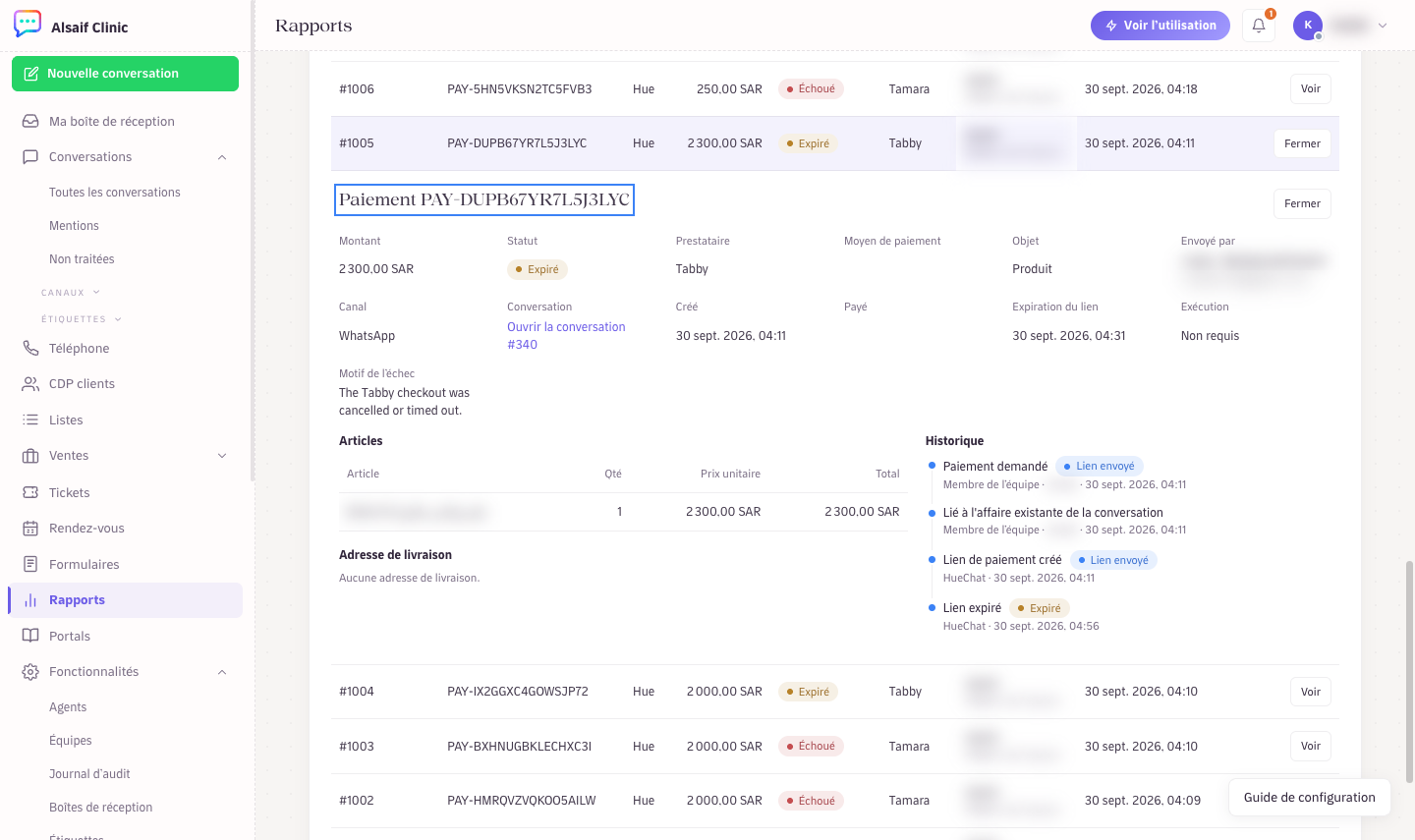
Le détail et l’historique d’un paiement
¶ Sur l’offre
Ouvrez l’offre dans Ventes (Sales), Offres (Deals), et choisissez l’onglet Devis et paiements (Quotes & payments). Chaque paiement affiche son état et son montant, le prestataire et le moyen de paiement, le numéro de commande, la référence du prestataire, l’heure de paiement et les éventuels remboursements.
Un paiement rejoint l’offre ouverte de la conversation au lieu d’en créer une deuxième, et un paiement confirmé clôt l’offre comme gagnée.
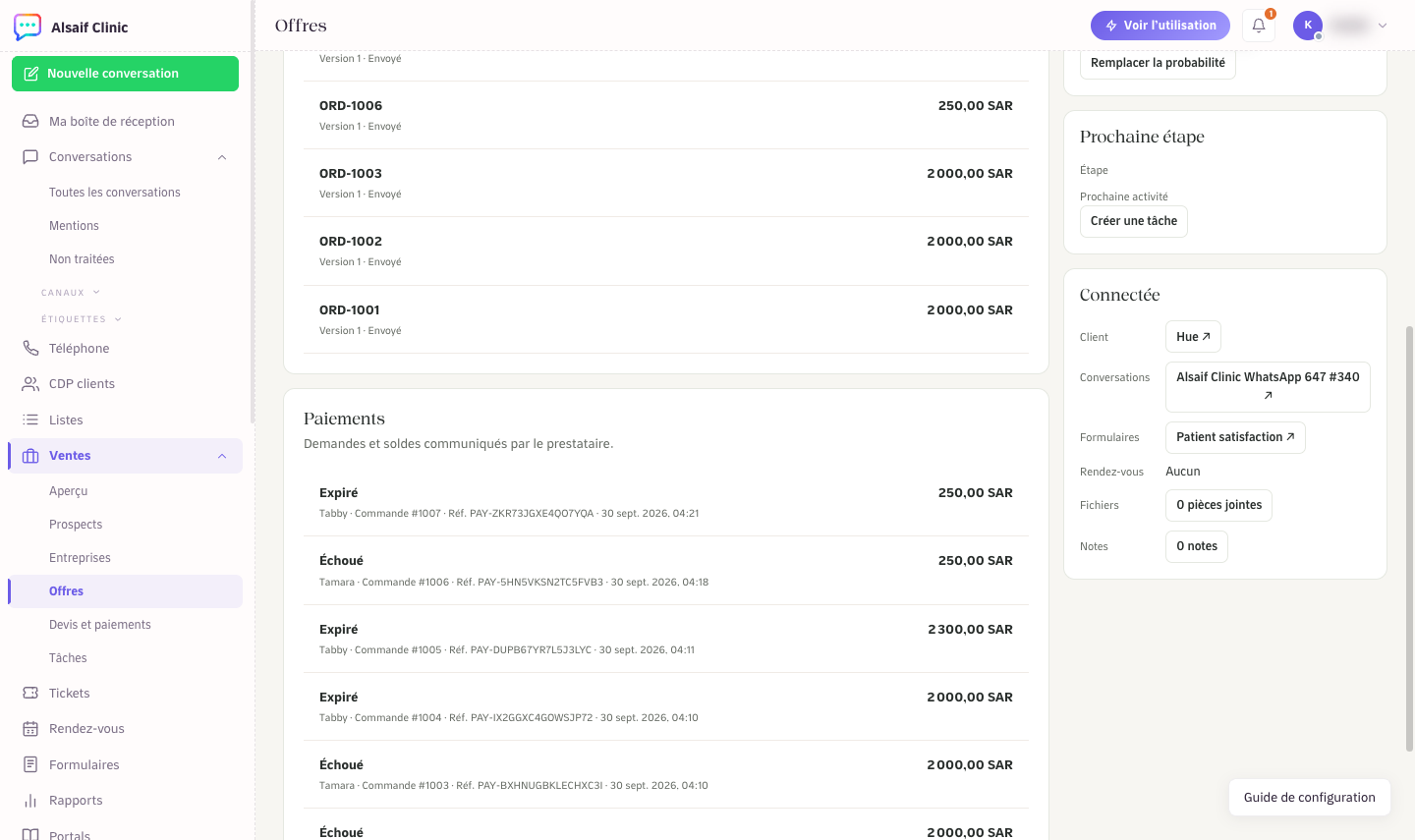
Les paiements dans l’onglet Devis et paiements de l’offre
¶ Sur le profil du client
L’Activité (Activity) du client affiche les événements de paiement : Lien de paiement créé (Payment link created), Paiement reçu (Payment received), Échec du paiement (Payment failed), Lien de paiement expiré (Payment link expired), Paiement annulé (Payment cancelled) et Paiement remboursé (Payment refunded). Chaque événement affiche le montant, le numéro de commande et le prestataire. Le lien lui-même n’y apparaît jamais.
¶ Les modifications de paiement dans le Journal d’audit
Ouvrez Paramètres (Settings), Journal d’audit (Audit Log), pour voir qui a modifié les paramètres de paiement et quand. Parmi les entrées :
- Prestataire de paiement connecté (Payment provider connected), Prestataire de paiement mis à jour (Payment provider updated) lors d’un changement de clés, et Échec de connexion du prestataire de paiement (Payment provider connection failed)
- Prestataire de paiement vérifié (Payment provider checked) et Prestataire de paiement par défaut modifié (Default payment provider changed)
- Prestataire de paiement déconnecté (Payment provider disconnected)
- Paramètres de paiement modifiés (Payment settings changed), par exemple la durée de réservation des rendez-vous
- Lien de paiement créé (Pay link created), pour chaque lien créé par un membre de l’équipe
Chaque entrée enregistre la personne, l’heure et l’adresse IP. Les clés et les liens de paiement ne sont jamais écrits dans le Journal d’audit.
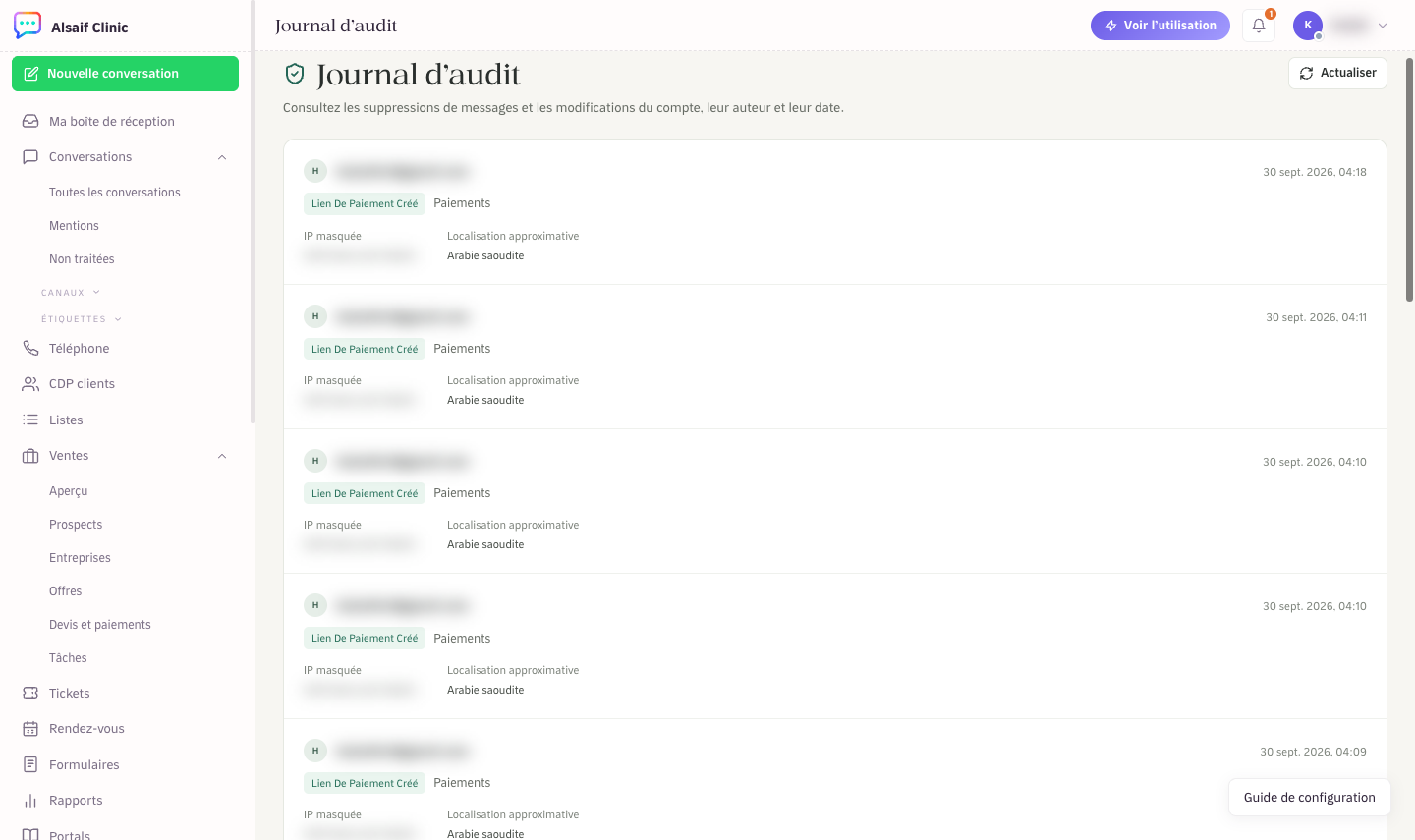
Les entrées de paiement dans le Journal d’audit