Un agent IA peut conclure la vente dans la conversation. Il envoie un lien de paiement sécurisé pour les produits que le client veut acheter, et il peut demander le paiement avant de confirmer un rendez-vous tarifé. Cet article vous montre comment l’activer et ce que fait l’agent.
¶ Avant de commencer
- Un administrateur a connecté un prestataire de cartes et l’a défini par défaut dans Paramètres (Settings), Intégrations (Integrations), Payments (Paiements).
- Pour les produits : les produits que l’agent peut vendre sont visibles par les agents IA dans Ventes.
- Pour les rendez-vous : l’agent sait déjà réserver des rendez-vous, et chaque service a un prix.
- L’agent est créé dans l’éditeur d’agents IA, qui comporte l’onglet Outils et actions (Tools & actions).
¶ Activer la carte Paiements
- Ouvrez Agents IA (AI Agents), puis l’agent.
- Allez dans Outils et actions et activez l’interrupteur de la carte Paiements (Payments).
- Choisissez Configurer (Configure) sur la carte.
- Activez ce pour quoi l’agent peut encaisser un paiement :
- Envoyer des liens de paiement pour les produits (Send payment links for products)
- Exiger le paiement pour réserver (Require payment to book)
- Proposer le paiement en plusieurs fois (Offer installments), disponible quand Tabby ou Tamara est connecté
- Enregistrez et publiez l’agent.
Tant que Envoyer des liens de paiement pour les produits ou Exiger le paiement pour réserver n’est pas activé, l’agent n’encaisse rien. La carte affiche alors Choisissez ce pour quoi l’agent peut encaisser un paiement (Choose what the agent can take payment for). Quand tout est prêt, elle indique votre prestataire de cartes par défaut, par exemple « Moyasar connecté ».
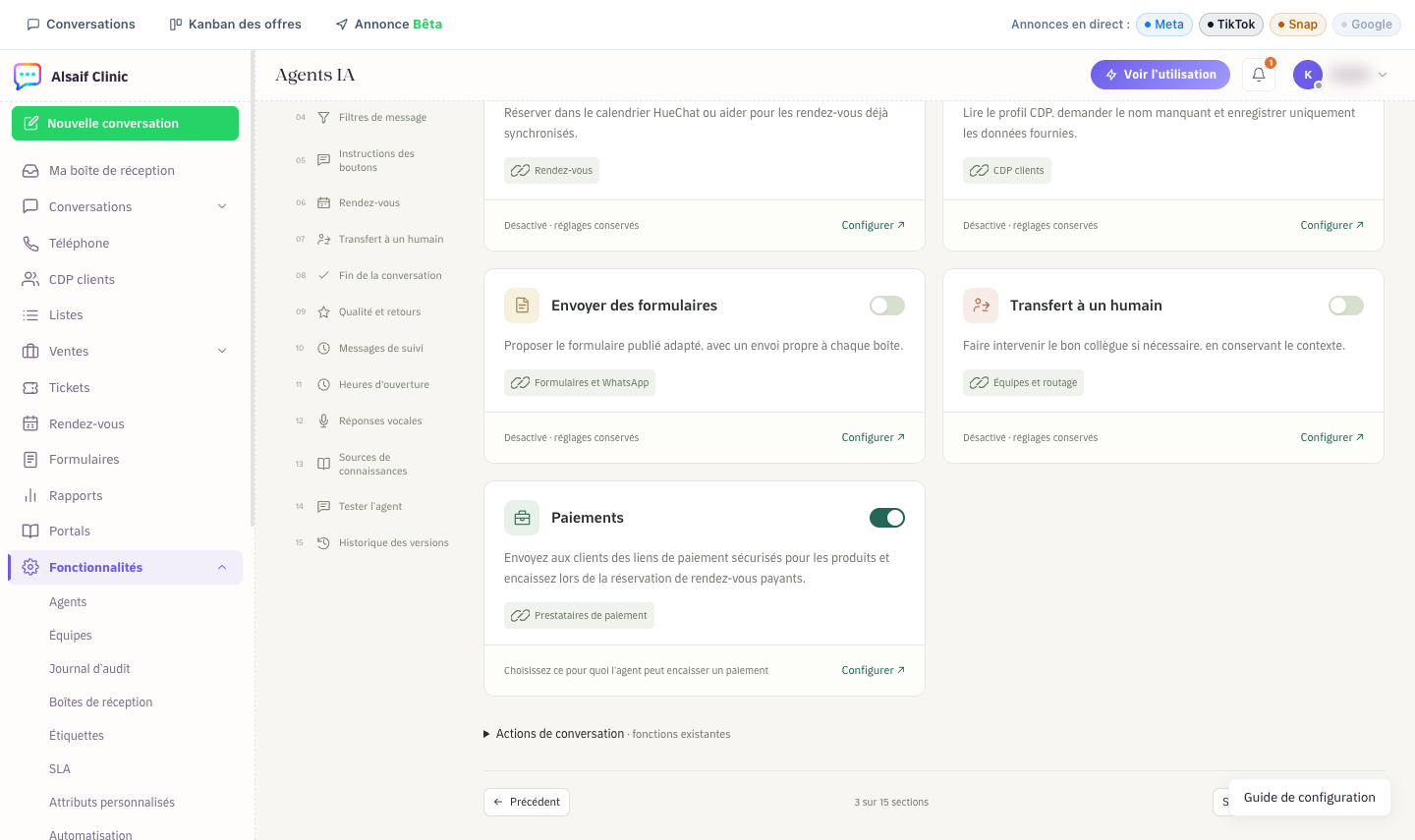
La carte Paiements dans Outils et actions
¶ Liens de paiement pour les produits
Quand un client veut acheter, l’agent envoie un seul message avec la commande, le total et un lien sécurisé. Les prix, les totaux et les liens viennent toujours de HueChat. L’agent ne fixe jamais de prix et ne saisit jamais lui-même un montant ou un lien.
Pour les produits physiques, l’agent demande une adresse de livraison, enregistrée sur la commande et sur le profil du client. Le lien d’une commande reste valable 24 heures.
¶ Rendez-vous payants
Avec Exiger le paiement pour réserver activé, l’agent bloque le rendez-vous tarifé et envoie le lien de paiement.
- Le créneau est bloqué pendant la durée de réservation de votre compte : 10 ou 15 minutes (15 par défaut). Un administrateur la règle sous Rendez-vous payants (Paid appointments), sur la page des paiements.
- Quand le client paie, le rendez-vous est confirmé automatiquement.
- Si le client ne paie pas à temps, le créneau est libéré et le client en est informé.
- Si le paiement arrive après la fin de la réservation, HueChat réserve à nouveau le même créneau s’il est encore libre. S’il est pris, le client est informé que votre équipe le contactera, et votre équipe reçoit une note dans la conversation.
- Si les paiements ne sont pas disponibles, l’agent ne réserve pas gratuitement un rendez-vous payant.
¶ Paiement en plusieurs fois
Avec Proposer le paiement en plusieurs fois activé, les clients qui le demandent peuvent payer avec Tabby ou Tamara. Le paiement intégral reste l’option par défaut. Quand les deux prestataires sont connectés, l’agent demande au client lequel il préfère. Le paiement en plusieurs fois ne fonctionne que dans les devises prises en charge par le prestataire.
¶ Après le paiement
HueChat vérifie chaque paiement auprès du prestataire avant de confirmer quoi que ce soit. Ensuite :
- La commande reçoit son numéro (#1001 et au-delà), et le rendez-vous est confirmé.
- Le client reçoit une confirmation dans sa langue, tant que la fenêtre de réponse est ouverte.
- Si la conversation a une offre ouverte, le paiement la rejoint et l’offre est clôturée comme gagnée.
- Le paiement apparaît dans Rapports (Reports), Paiements (Payments), avec l’agent comme origine.
- Votre équipe reçoit une notification Paiement reçu (Payment received) : la personne assignée à la conversation, ou les administrateurs si personne n’est assigné.
Les paiements en mode test fonctionnent de la même façon, sans argent réel.