Connectez les prestataires de paiement que vous utilisez déjà pour que votre équipe et vos agents IA envoient des liens de paiement sécurisés. Le client paie sur la page du prestataire lui-même, et HueChat ne voit jamais les données de carte. Seuls les administrateurs peuvent gérer les prestataires de paiement.
¶ La page des paiements
Ouvrez Paramètres (Settings), puis Intégrations (Integrations), et choisissez Payments (Paiements). La page comporte trois parties :
- Paiements par carte (Card payments) : Moyasar, Stripe, PayTabs, Tap (Tap Payments) et HyperPay. Le prestataire Par défaut (Default) traite les liens de Paiement intégral (Pay in full) envoyés depuis les conversations et tous les liens par carte des agents IA.
- Paiement en plusieurs fois (Pay in installments) : Tabby et Tamara. Il n’y a pas de prestataire par défaut : chaque prestataire connecté affiche Proposé aux clients (Offered to customers).
- Rendez-vous payants (Paid appointments) : la durée pendant laquelle un créneau est bloqué pendant le paiement.
Chaque carte indique l’état du prestataire (Non connecté (Not connected), Connecté · Production (Connected · Live), Connecté · Test (Connected · Test) ou Action requise (Needs attention)) et les pays où il fonctionne.
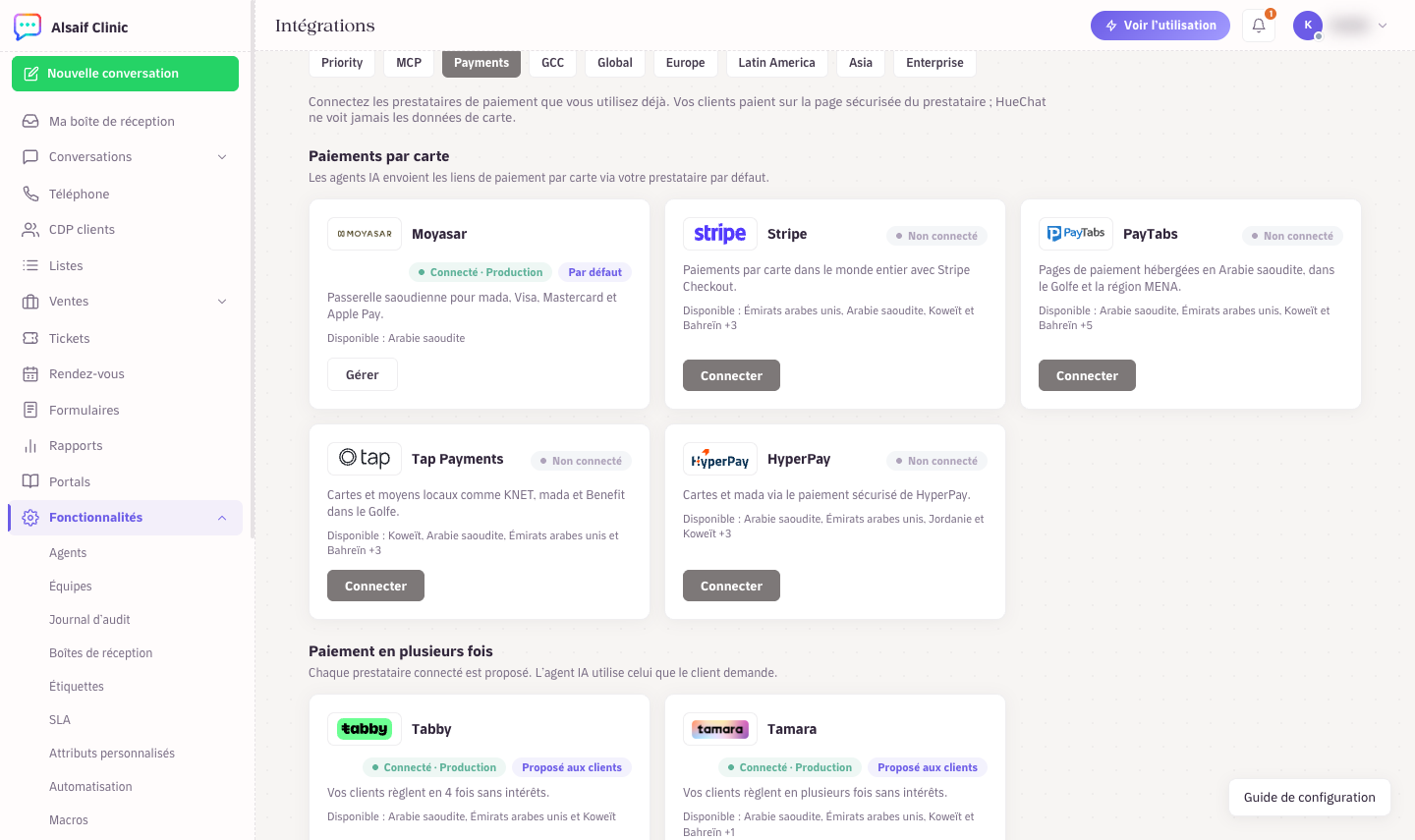
Prestataires de cartes et de paiement en plusieurs fois sur la page des paiements
¶ Connecter un prestataire de cartes
- Sur la carte du prestataire, choisissez Connecter (Connect).
- Collez les clés depuis le tableau de bord du prestataire, par exemple la Clé secrète (Secret key) pour Moyasar, Stripe et Tap, l’ID de profil (Profile ID) et la Clé serveur (Server key) pour PayTabs, ou le Jeton d’accès (Access token) et l’ID d’entité (Entity ID) pour HyperPay. Où trouver ces informations ? (Where do I find this?) vous indique où elles se trouvent.
- Cochez Utiliser par défaut pour les agents IA (Use as default for AI agents) pour en faire votre unique prestataire de cartes par défaut. Le premier prestataire de cartes que vous connectez devient automatiquement celui par défaut.
- Choisissez Enregistrer et vérifier (Save & verify).
HueChat vérifie les clés auprès du prestataire, détecte s’il s’agit de clés de test ou de production, et enregistre les notifications de paiement (webhooks) lorsque le prestataire le permet. Pour PayTabs, laissez Région (Region) sur Détecter automatiquement (Detect automatically).
Les clés sont chiffrées et ne sont plus jamais affichées. Une clé enregistrée indique « Enregistrée : laissez vide pour la conserver ». Saisissez une nouvelle clé uniquement pour la remplacer.
Une fois le prestataire connecté, utilisez Envoyer un lien de test (Send a test link) dans la même fenêtre :
- Saisissez un Montant (Amount).
- Sous Option de paiement (Payment option), choisissez ce que vous envoyez : Paiement intégral, ou En plusieurs fois avec Tabby (Installments with Tabby) ou En plusieurs fois avec Tamara (Installments with Tamara) lorsqu’ils sont connectés. La note sous les options indique le prestataire de cartes utilisé par Paiement intégral, ou les coordonnées du client demandées par le prestataire de paiement en plusieurs fois.
- Pour un lien en plusieurs fois, saisissez les coordonnées du client sous Client (facultatif) (Customer (optional)).
- Choisissez Créer un lien de test (Create test link), puis Ouvrir le lien (Open link) pour voir la page que verront vos clients.
Avec une clé de test, aucun argent n’est débité.
Pour retirer un prestataire, ouvrez-le et choisissez Déconnecter (Disconnect). Les agents IA et votre équipe cessent d’envoyer ses liens, et les clés enregistrées sont supprimées de HueChat.
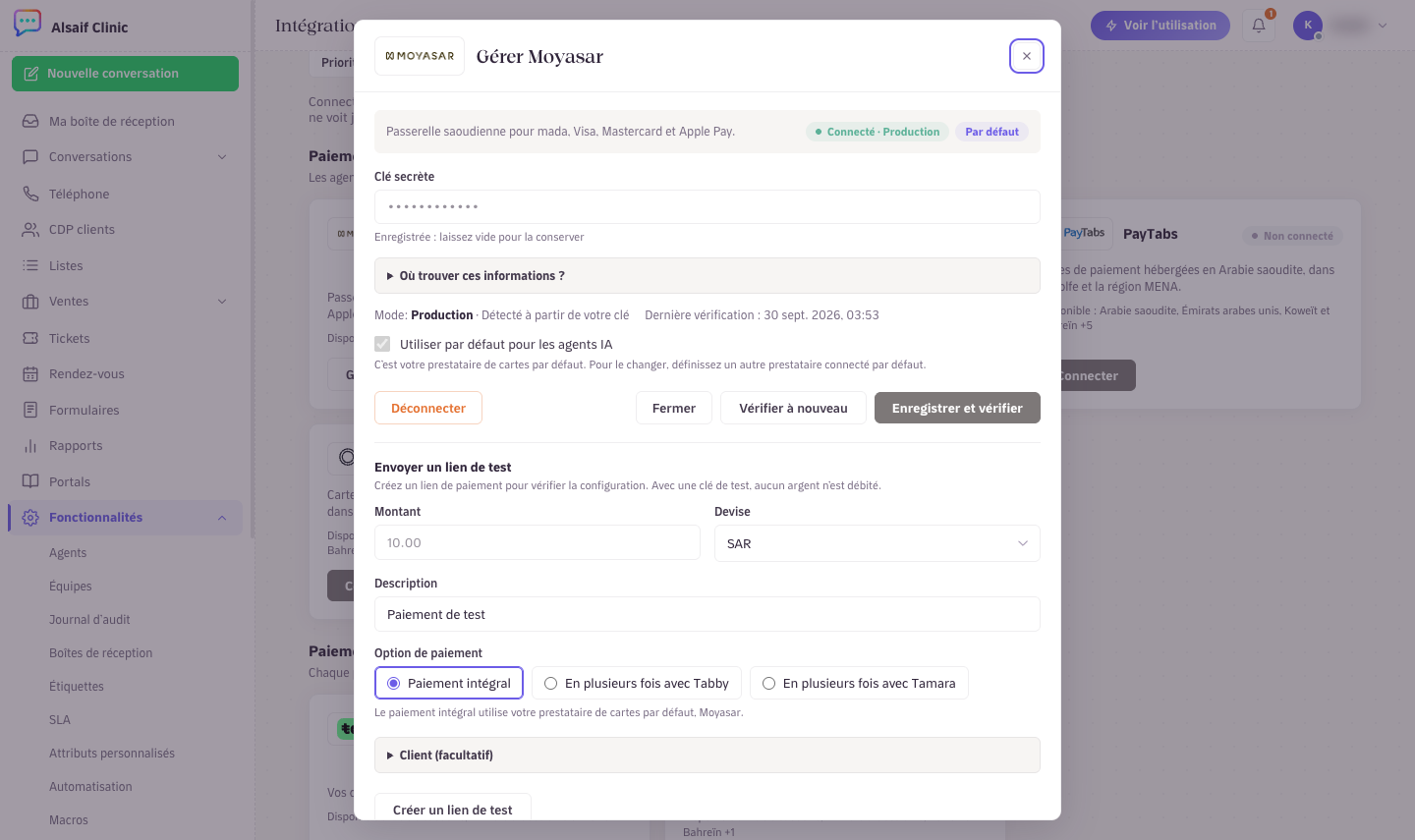
Connecter Moyasar : collez la clé, puis choisissez Enregistrer et vérifier
¶ Connecter Tabby ou Tamara
Tabby demande votre Clé publique (Public key), votre Clé secrète (Secret key) et votre Code marchand (Merchant code). Tamara demande votre Jeton API (API token) et votre Clé de notification (Notification key). Vous les trouverez dans le tableau de bord marchand du prestataire, ou demandez-les à votre chargé de compte. Choisissez Connecter, collez les clés et choisissez Enregistrer et vérifier.
Les deux ont besoin des coordonnées du client pour chaque commande :
- Tabby : le nom complet, le téléphone et l’e-mail du client.
- Tamara : le prénom, le nom et le téléphone du client. L’e-mail est facultatif.
HueChat reprend ces informations du contact. Le nom d’un contact comporte un Prénom (First name), un Deuxième prénom (facultatif) (Middle name (optional)) et un Nom de famille (Last name), et Tamara reçoit le prénom et le nom de famille tels qu’ils sont enregistrés. S’il manque une information, le message indique le prestataire et l’information, par exemple « Tabby a besoin de l’e-mail du client. »
Le paiement en plusieurs fois n’est proposé que dans les devises prises en charge par le prestataire : SAR, AED et KWD pour Tabby, et SAR, AED, KWD, BHD et OMR pour Tamara.
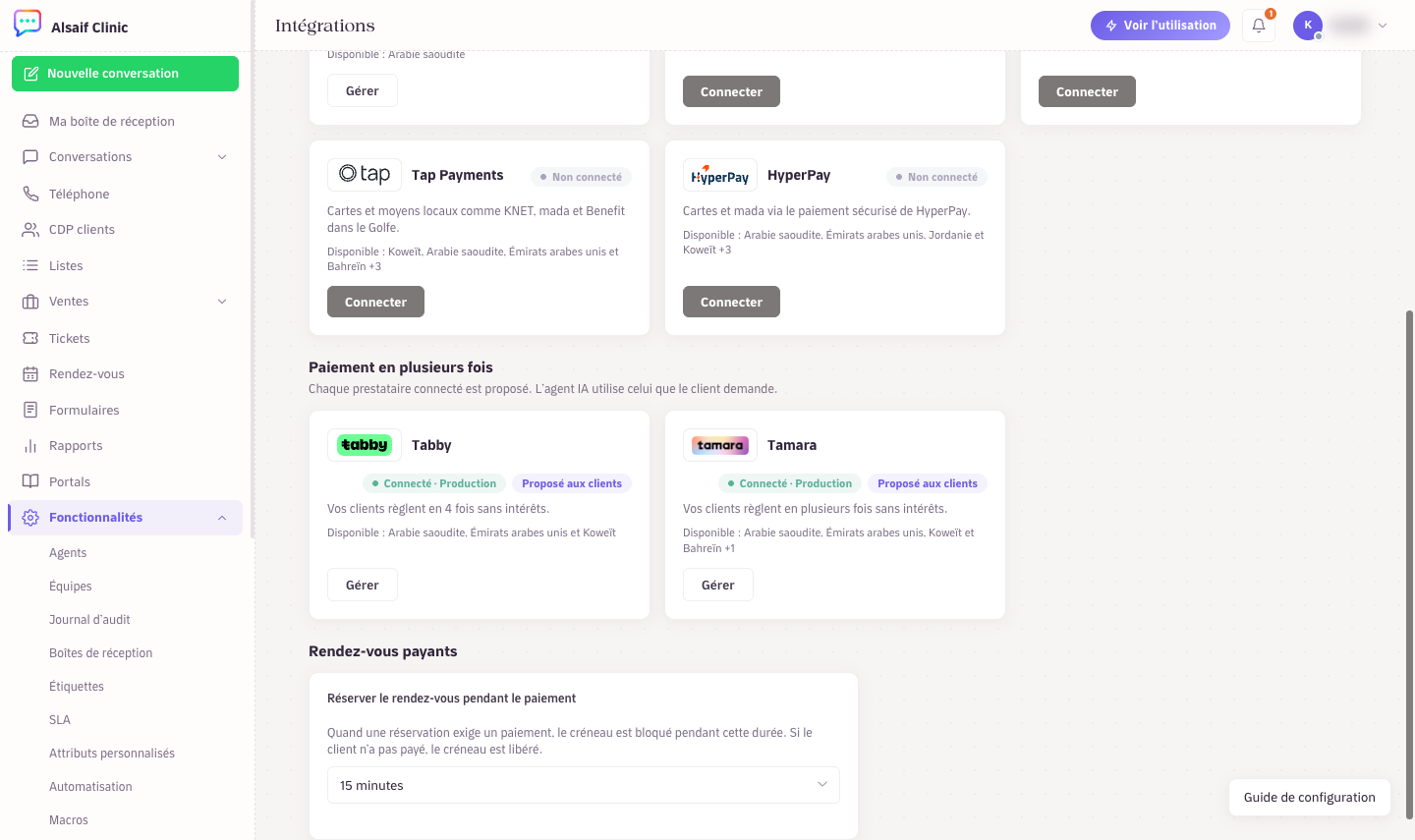
Tabby et Tamara sous Paiement en plusieurs fois
¶ Bloquer les rendez-vous payants pendant le paiement
Sous Rendez-vous payants, choisissez 10 minutes ou 15 minutes (la valeur par défaut) pour Réserver le rendez-vous pendant le paiement (Reserve appointments while the customer pays). Quand un agent IA réserve un rendez-vous tarifé qui exige un paiement, le créneau est bloqué pendant cette durée. Si le client n’a pas payé à la fin de ce délai, le créneau est libéré.
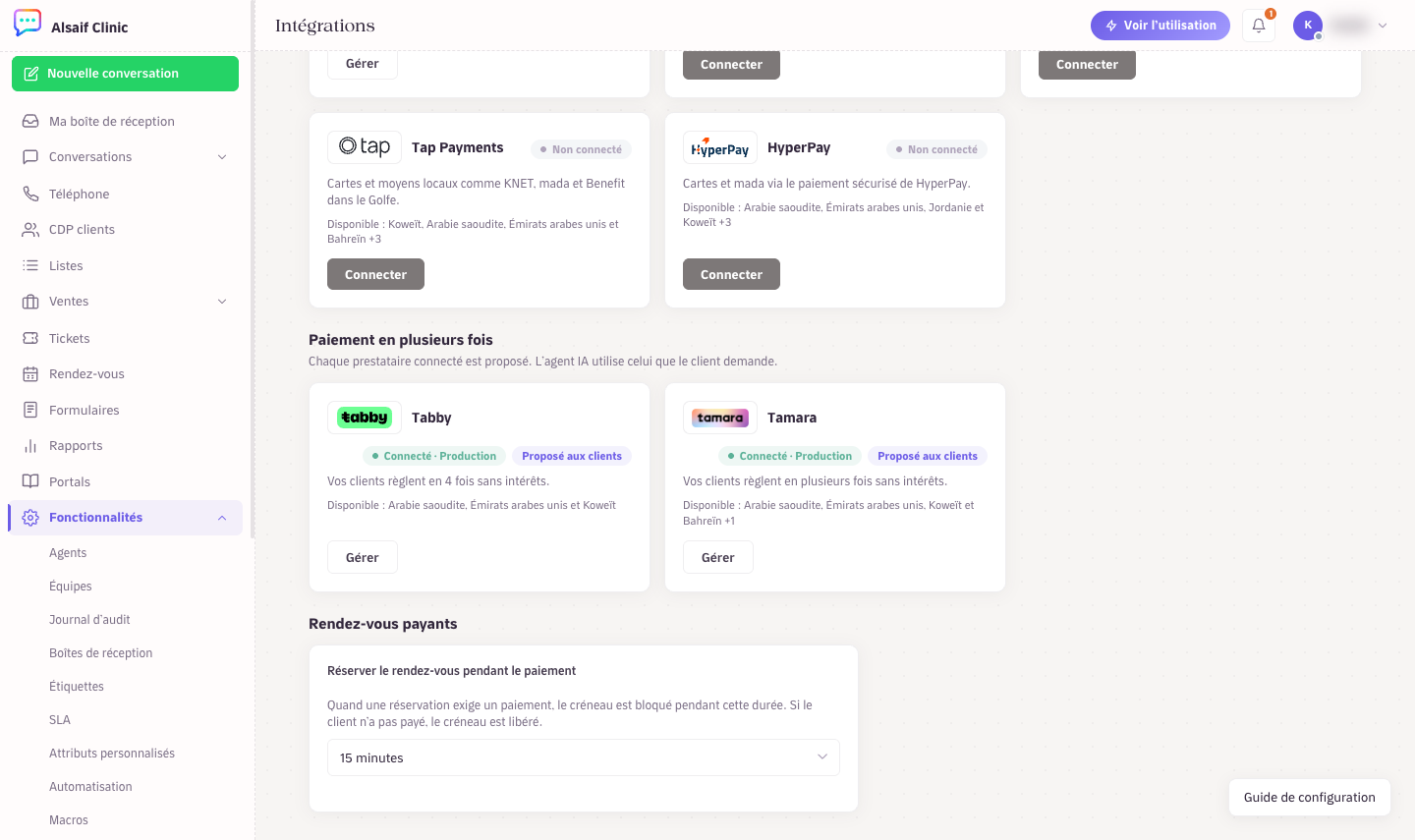
La durée de réservation des rendez-vous payants
¶ Test ou production
HueChat détecte le mode à partir de votre clé. Les paiements de test portent le badge Test dans le rapport des paiements et ne sont pas comptés dans les sommes encaissées. Pour passer en production, collez une clé de production et choisissez à nouveau Enregistrer et vérifier. Le prestataire doit avoir activé les paiements en production sur votre compte.
¶ Si HueChat ne peut pas vérifier vos clés
- Vérifiez que vous avez copié la clé entière, sans espaces.
- Si votre compte chez le prestataire n’accepte que les requêtes provenant d’adresses IP autorisées, HueChat affiche l’adresse IP à autoriser, avec un bouton Copier (Copy). Ajoutez-la dans le tableau de bord du prestataire, puis choisissez Vérifier à nouveau (Verify again). Si aucune adresse n’apparaît, écrivez à support@huechat.ai.