Vous pouvez demander à un client de payer sans quitter la conversation. HueChat prépare la commande, crée un lien sécurisé chez votre prestataire de paiement et met à jour l’état dès que le prestataire confirme le paiement.
¶ Ouvrir la fenêtre de paiement
Ouvrez la conversation. Dans le panneau latéral, sous Quick Create (création rapide), choisissez Paiement (Payment). Le bouton apparaît lorsqu’un administrateur a connecté un prestataire de paiement.
La fenêtre Demander un paiement (Request a payment) s’ouvre avec le nom et le téléphone du client issus du contact. Pour les changer, choisissez Modifier le contact (Edit contact). Le nom du contact comporte un Prénom (First name), un Deuxième prénom (facultatif) (Middle name (optional)) et un Nom de famille (Last name).
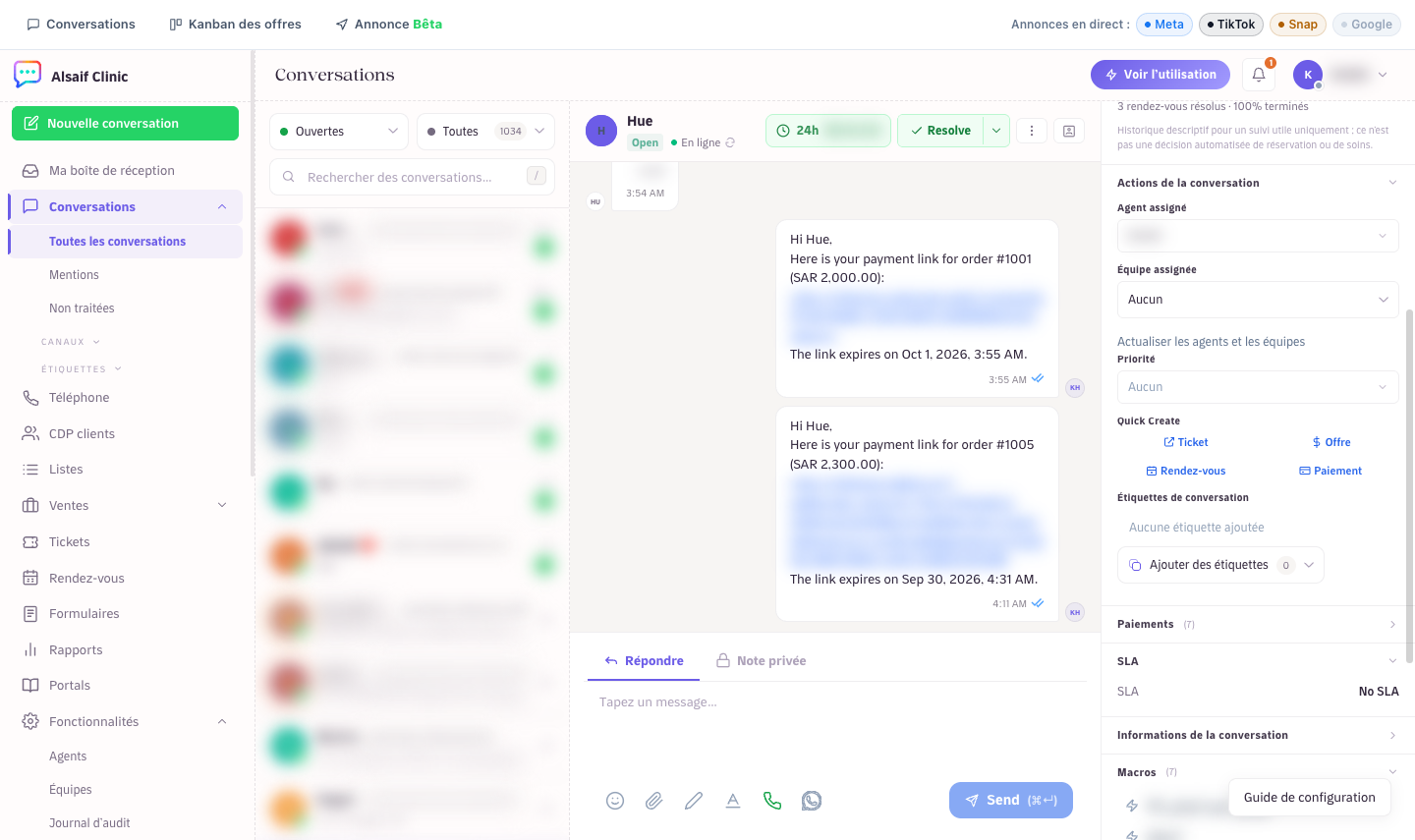
Paiement sous Quick Create dans le panneau latéral de la conversation
¶ Ajouter ce que le client paie
- Sous Articles (Items), recherchez vos produits et services. Chacun arrive avec son prix catalogue. Pour tout le reste, choisissez Ajouter un article personnalisé (Add custom item) et décrivez-le.
- Indiquez la Quantité (Quantity) et, si besoin, le Prix unitaire (Unit price). Un prix modifié est enregistré dans l’historique du paiement comme une modification d’un membre de l’équipe. Utiliser le prix catalogue (Use catalog price) rétablit le prix d’origine.
- Pour les produits physiques, saisissez l’Adresse de livraison (Delivery address). Adresse (Street address), Pays / région (Country / region) et Ville (City) sont obligatoires. L’adresse est enregistrée sur la commande et sur le profil du client.
Le pays de livraison peut différer du pays où vit le client : un client avec un numéro saoudien peut recevoir une commande dans un autre pays. Une nouvelle adresse commence avec le pays de résidence du client. Ville recherche les villes du pays de livraison en anglais et en arabe : saisir « jed » affiche Jeddah. La ville est enregistrée sous son nom anglais.
Une commande peut contenir jusqu’à 20 articles, tous dans la même devise.
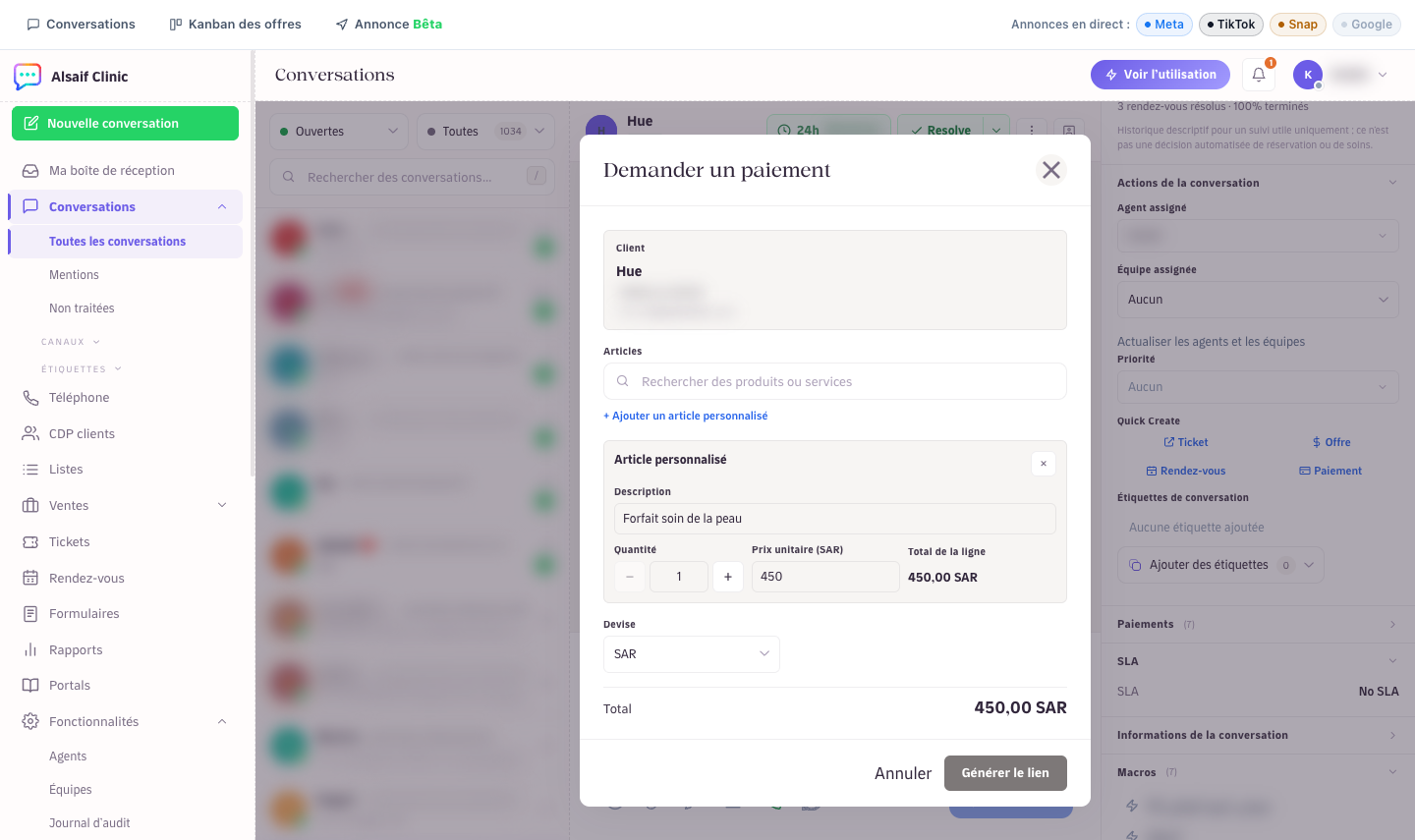
La fenêtre Demander un paiement avec les articles et le total
¶ Choisir comment le client paie
Sous Option de paiement (Payment option), choisissez :
- Paiement intégral (Pay in full) : le client paie par carte via votre prestataire de cartes par défaut.
- Tabby ou Tamara : le client paie en plusieurs fois. Chaque prestataire de paiement en plusieurs fois connecté apparaît ici s’il prend en charge la devise de la commande.
Les prestataires de paiement en plusieurs fois ont besoin des coordonnées du client, et la fenêtre indique ce dont le prestataire choisi a besoin. Tabby demande le nom complet, le téléphone et l’e-mail. Tamara demande le prénom, le nom et le téléphone. S’il manque une information, la fenêtre vous la demande : l’E-mail (Email) pour Tabby, le Prénom et le Nom de famille pour Tamara. Ce que vous ajoutez est enregistré dans le contact quand vous choisissez Générer le lien (Generate link), et le nom est enregistré en parties distinctes. Si le prestataire refuse encore, le message indique le prestataire et l’information manquante, par exemple « Tamara a besoin du prénom et du nom de famille du client. »
Si le prestataire refuse le paiement en plusieurs fois pour cette commande ou ce client, choisissez Passer au paiement intégral (Switch to pay in full).
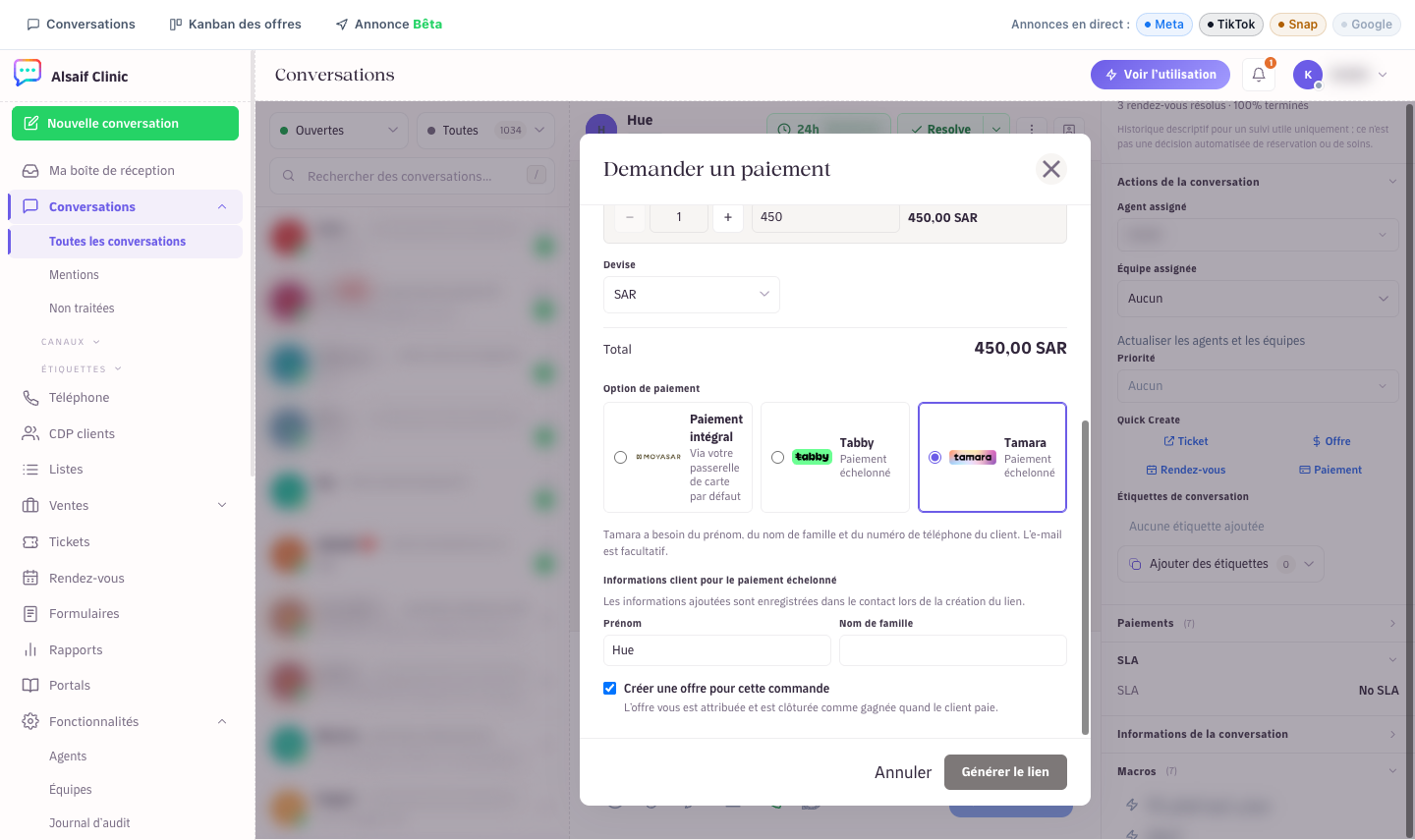
Choisir le paiement intégral ou en plusieurs fois, avec les coordonnées demandées par le prestataire
¶ Créer et envoyer le lien
- Choisissez Générer le lien (Generate link). Lien de paiement prêt (Payment link ready) affiche le numéro de commande, le montant, l’heure d’expiration et le lien.
- Choisissez Envoyer au client (Send to customer). Choisissez la Langue du message (Message language), modifiez le message si vous le souhaitez (en gardant le lien), puis choisissez Envoyer le message (Send message).
- Ou choisissez Copier (Copy) et collez le lien vous-même.
Le lien d’une commande reste valable 24 heures. Si la fenêtre de réponse est fermée, un message normal ne peut pas être envoyé : copiez le lien ou envoyez un modèle approuvé.
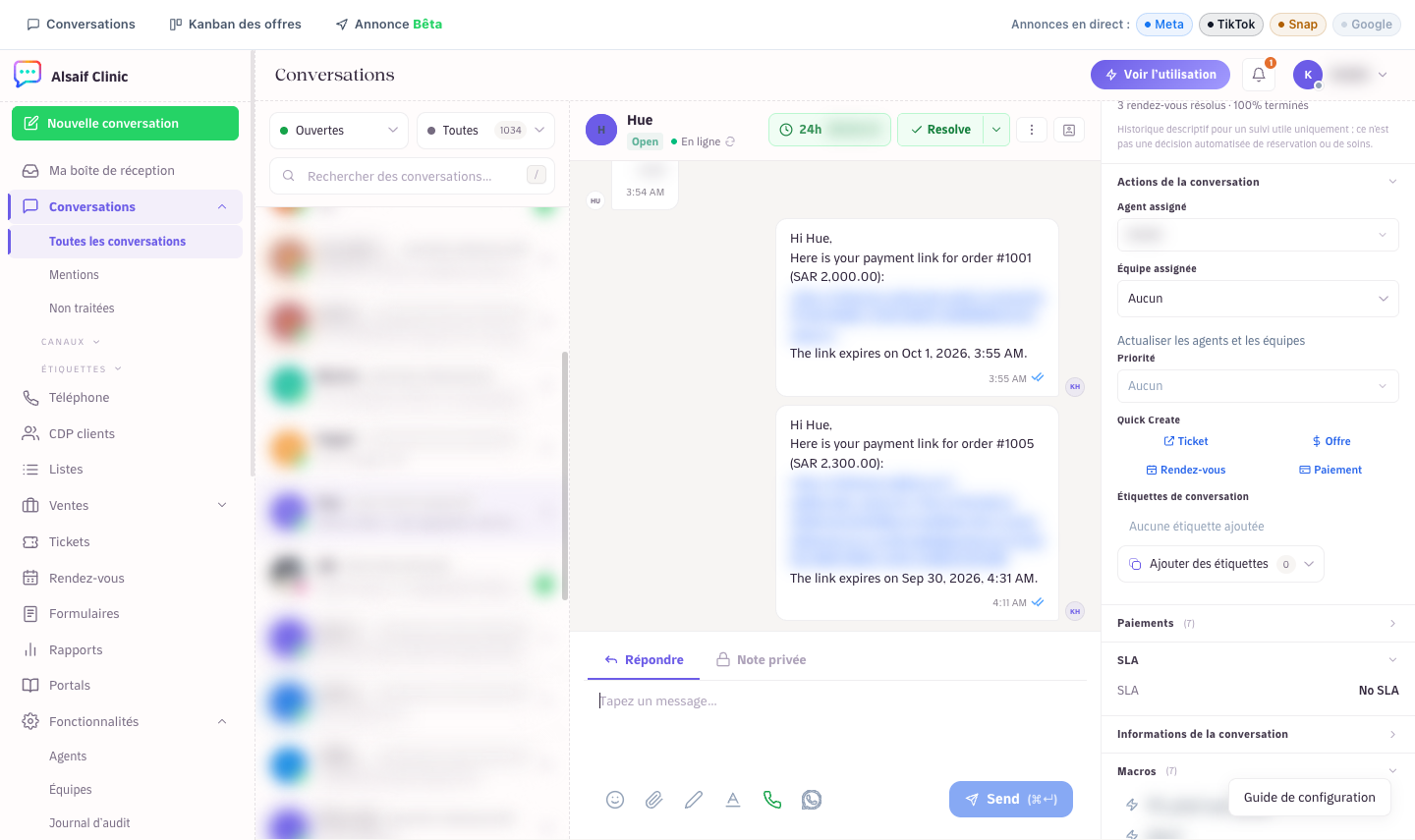
Un lien de paiement envoyé au client dans la conversation
¶ Suivre l’état
La section Paiements (Payments) du panneau latéral liste chaque paiement de la conversation avec son numéro de commande, son expéditeur et son état. Comme Conversations précédentes (Previous Conversations), elle est d’abord repliée : choisissez son en-tête pour l’ouvrir. Elle s’ouvre d’elle-même après la création d’un lien.
L’état se met à jour automatiquement : En attente de paiement (Awaiting payment), En cours de traitement (Processing), Payé (Paid), Partiellement payé (Partially paid), Échoué (Failed), Expiré (Expired), Annulé (Cancelled) ou Remboursé (Refunded).
- Un lien non payé passe à Expiré quelques minutes après son échéance. Pour Tabby, Tamara et HyperPay, cela se produit une fois que le délai de paiement du prestataire lui-même est aussi écoulé.
- Un paiement que le client a déjà commencé affiche En cours de traitement et n’est jamais clôturé avant l’heure.
- Un paiement qui arrive après l’expiration du lien est tout de même enregistré comme Payé.
HueChat vérifie chaque paiement auprès du prestataire avant de le marquer comme payé. Après le paiement, le client reçoit une confirmation avec le numéro de commande (les commandes commencent à #1001) dans sa langue, tant que la fenêtre de réponse est ouverte. Choisissez Voir dans les rapports (View in Reports) pour ouvrir le paiement dans le rapport des paiements.
Quand le client paie, vous recevez une notification Paiement reçu (Payment received), car c’est vous qui avez envoyé le lien. Elle s’affiche dans la cloche et en notification push sur votre téléphone, avec le numéro de commande et le montant. Choisissez-la pour ouvrir la conversation ou l’offre. Pour recevoir aussi un e-mail, ouvrez Profil (Profile) et activez Un paiement est reçu (A payment is received) sous Notifications par e-mail (Email Notifications).
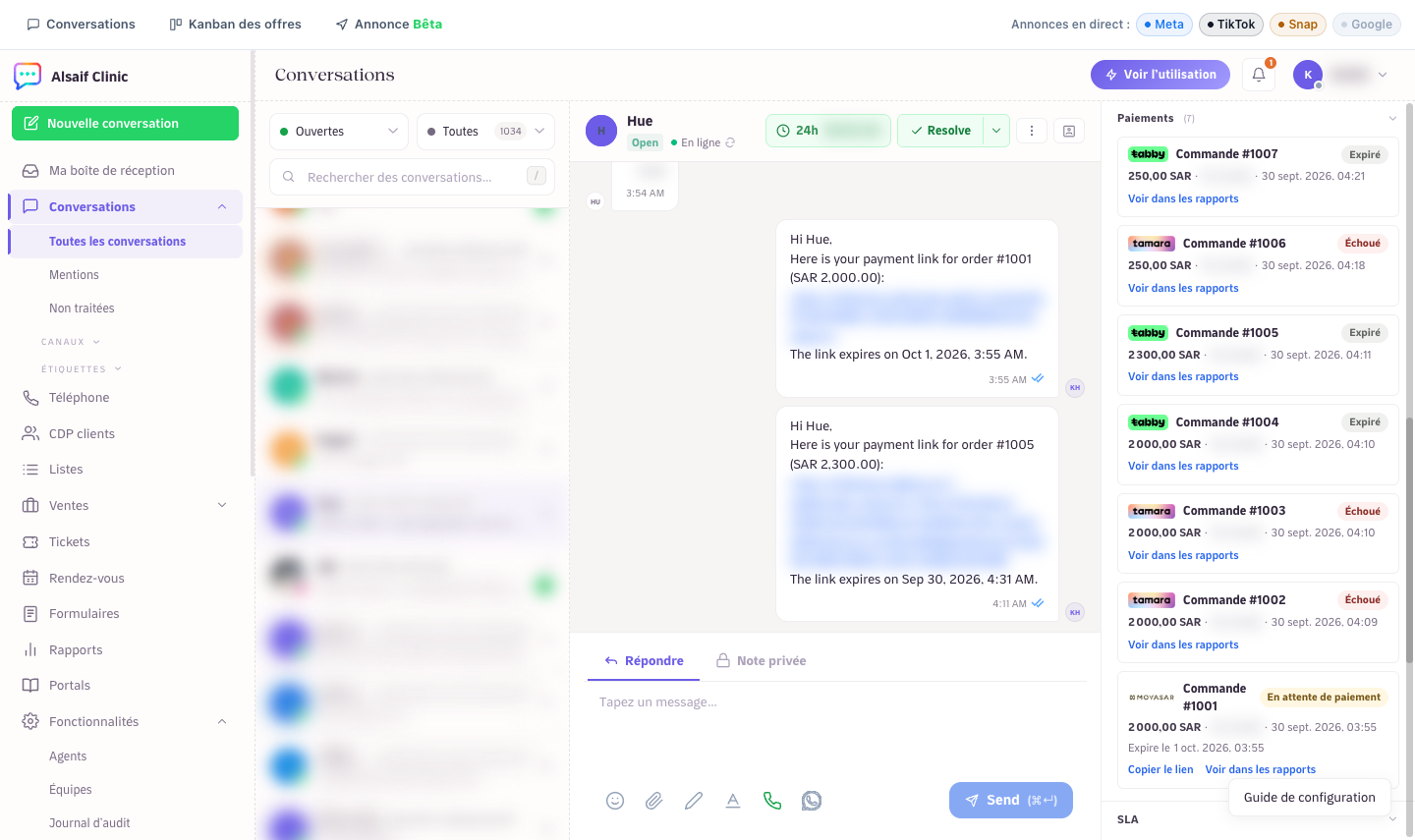
L’état du paiement en direct dans le panneau latéral
¶ Paiements et offres
- Si la conversation a déjà une offre ouverte (par exemple l’offre créée automatiquement pour les conversations entrantes), le paiement rejoint cette offre. Aucune deuxième offre n’est créée.
- S’il n’y a pas d’offre ouverte et que Créer une offre pour cette commande (Create a deal for this order) est coché, HueChat ouvre une offre à votre nom et la relie à la conversation.
- Un paiement confirmé clôt l’offre comme gagnée.
- L’onglet Devis et paiements (Quotes & payments) de l’offre liste chaque paiement avec le prestataire, le moyen de paiement, le numéro de commande, la référence, l’heure de paiement et les remboursements.