Puedes pedir a un cliente que pague sin salir de la conversación. HueChat crea el pedido, genera un enlace seguro con tu proveedor de pagos y actualiza el estado cuando el proveedor confirma el pago.
¶ Abrir el diálogo de pago
Abre la conversación. En la barra lateral, en Quick Create (creación rápida), elige Pago (Payment). El botón aparece cuando un administrador ha conectado un proveedor de pagos.
Se abre el diálogo Solicitar un pago (Request a payment) con el nombre y el teléfono del cliente tomados del contacto. Para cambiarlos, elige Editar contacto (Edit contact). El nombre del contacto tiene Nombre (First name), Segundo nombre (opcional) (Middle name (optional)) y Apellido (Last name).
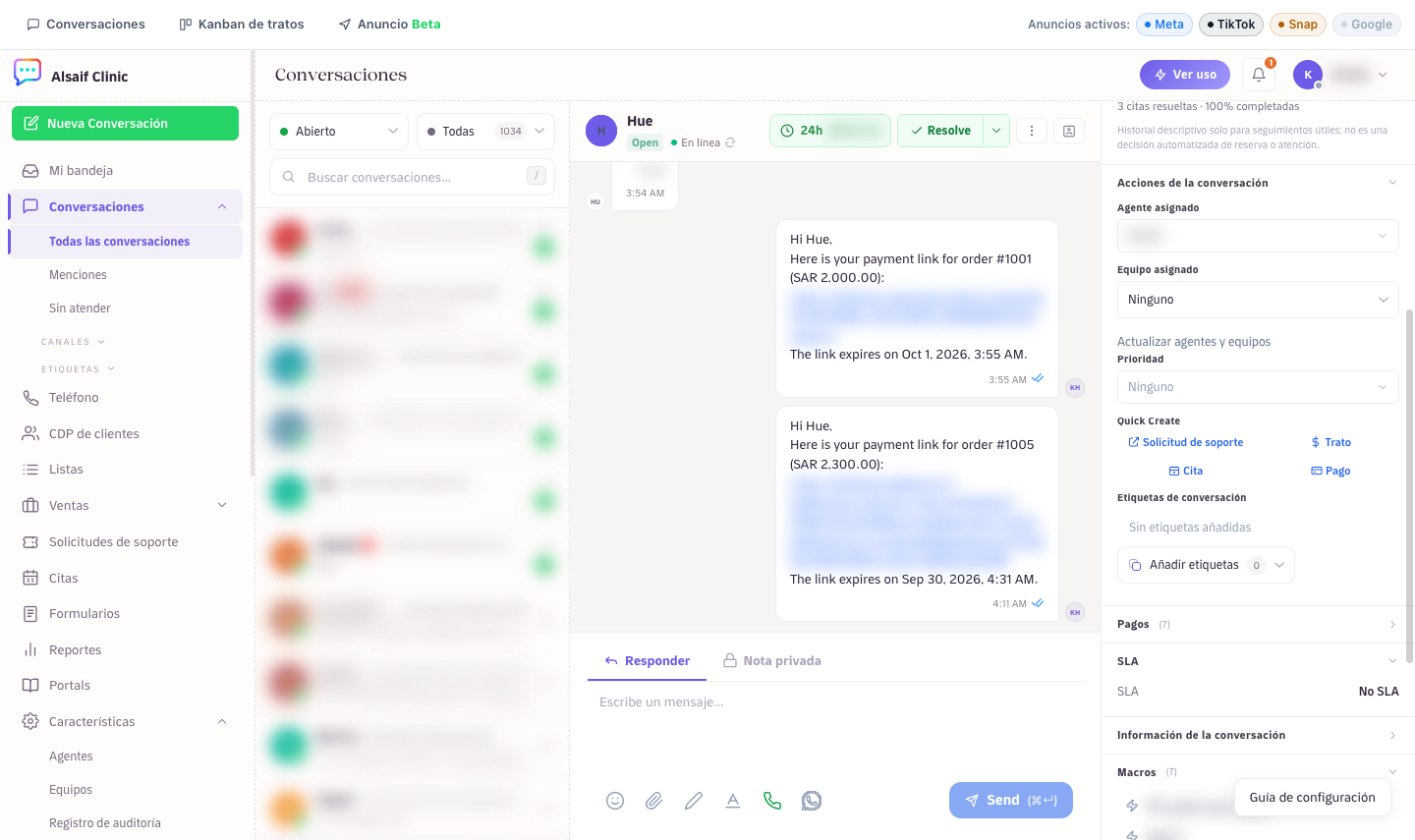
Pago en Quick Create, en la barra lateral de la conversación
¶ Añadir lo que paga el cliente
- En Artículos (Items), busca tus productos y servicios. Cada uno trae su precio de catálogo. Para cualquier otra cosa, elige Añadir artículo personalizado (Add custom item) y descríbelo.
- Indica la Cantidad (Quantity) y, si hace falta, el Precio unitario (Unit price). Si cambias un precio, queda registrado en el historial del pago como un cambio de un miembro del equipo. Usar precio de catálogo (Use catalog price) recupera el precio original.
- Para productos físicos, introduce la Dirección de entrega (Delivery address). Dirección (Street address), País / región (Country / region) y Ciudad (City) son obligatorios. La dirección se guarda en el pedido y en el perfil del cliente.
El país de entrega puede ser distinto del país donde vive el cliente: un cliente con un número saudí puede recibir un pedido en otro país. Una dirección nueva empieza con el país de residencia del cliente. Ciudad busca las ciudades del país de entrega en inglés y en árabe, así que al escribir "jed" aparece Jeddah. La ciudad se guarda con su nombre en inglés.
Un pedido puede tener hasta 20 artículos, todos en la misma moneda.
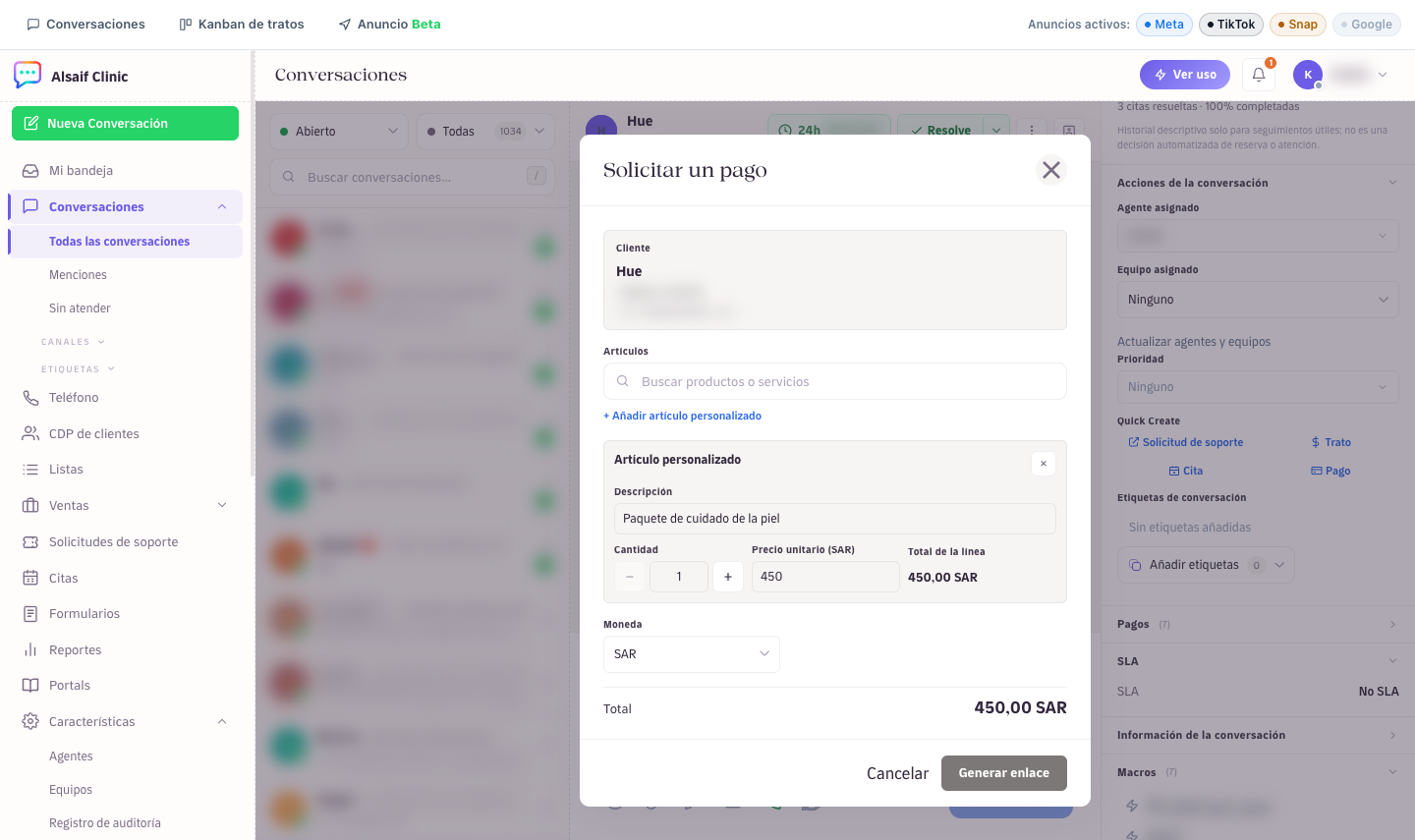
El diálogo Solicitar un pago con los artículos y el total
¶ Elegir cómo paga el cliente
En Opción de pago (Payment option), elige:
- Pago completo (Pay in full): el cliente paga con tarjeta a través de tu proveedor de tarjetas predeterminado.
- Tabby o Tamara: el cliente paga a plazos. Cada proveedor de pago a plazos conectado aparece aquí si admite la moneda del pedido.
Los proveedores de pago a plazos necesitan datos del cliente, y el diálogo indica qué necesita el proveedor elegido. Tabby necesita el nombre completo, el teléfono y el correo electrónico. Tamara necesita el nombre, el apellido y el teléfono. Si falta algo, el diálogo te lo pide: el Correo electrónico (Email) para Tabby, el Nombre y los Apellidos (Last name) para Tamara. Lo que añades se guarda en el contacto al elegir Generar enlace (Generate link), y el nombre se guarda en sus partes separadas. Si el proveedor aun así lo rechaza, el mensaje indica el proveedor y el dato que falta, por ejemplo "Tamara necesita el nombre y los apellidos del cliente."
Si el proveedor rechaza el pago a plazos para este pedido o cliente, elige Cambiar a pago completo (Switch to pay in full).
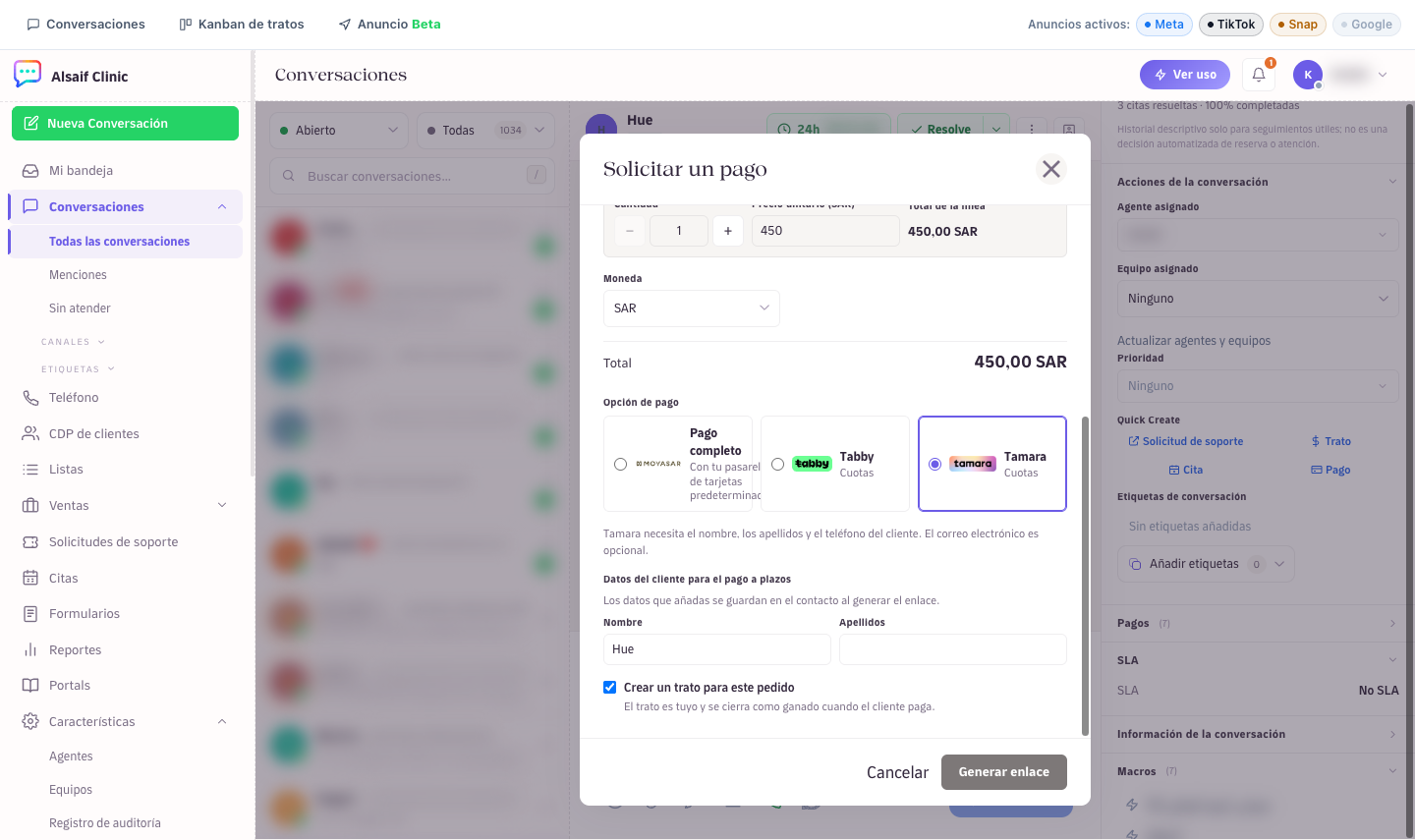
Elegir pago completo o a plazos, con los datos del cliente que necesita el proveedor
¶ Crear y enviar el enlace
- Elige Generar enlace (Generate link). Enlace de pago listo (Payment link ready) muestra el número de pedido, el importe, la caducidad y el enlace.
- Elige Enviar al cliente (Send to customer). Selecciona el Idioma del mensaje (Message language), edita el mensaje si quieres (sin quitar el enlace) y elige Enviar mensaje (Send message).
- O elige Copiar (Copy) y pega el enlace tú mismo.
El enlace de un pedido dura 24 horas. Si la ventana de respuesta está cerrada, no se puede enviar un mensaje normal: copia el enlace o envía una plantilla aprobada.
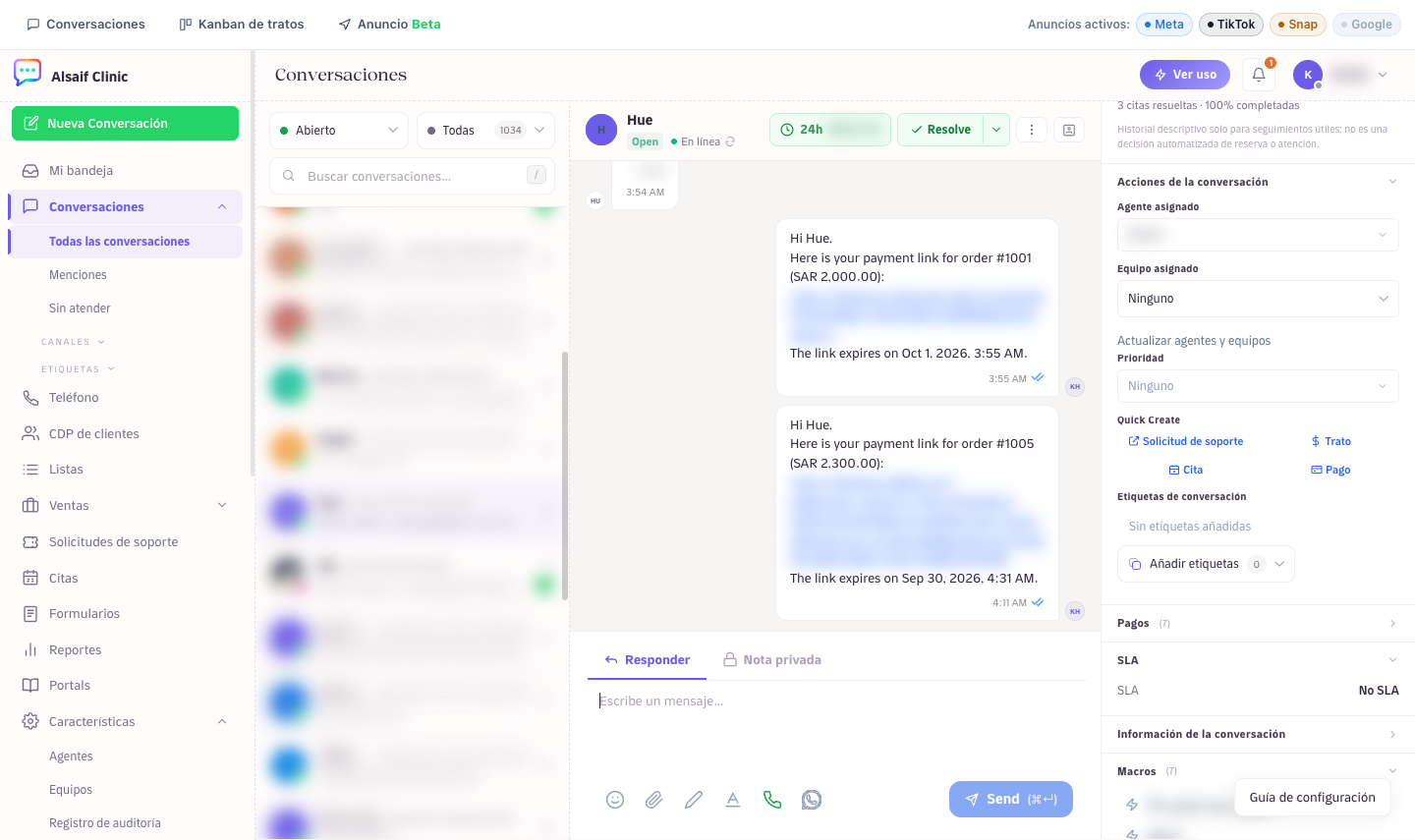
Un enlace de pago enviado al cliente en el chat
¶ Seguir el estado
La sección Pagos (Payments) de la barra lateral lista cada pago de la conversación con su número de pedido, quién lo envió y su estado. Como Conversaciones anteriores (Previous Conversations), empieza contraída: elige su encabezado para abrirla. Se abre sola después de crear un enlace.
El estado se actualiza solo: Pendiente de pago (Awaiting payment), Procesando (Processing), Pagado (Paid), Pagado parcialmente (Partially paid), Fallido (Failed), Caducado (Expired), Cancelado (Cancelled) o Reembolsado (Refunded).
- Un enlace sin pagar aparece como Caducado pocos minutos después de vencer. En Tabby, Tamara e HyperPay, esto ocurre cuando también ha pasado el tiempo de pago del propio proveedor.
- Un pago que el cliente ya ha iniciado aparece como Procesando y nunca se cierra antes de tiempo.
- Un pago que llega después de que caduque el enlace se registra igualmente como Pagado.
HueChat comprueba cada pago con el proveedor antes de marcarlo como pagado. Tras el pago, el cliente recibe una confirmación con el número de pedido (los pedidos empiezan en #1001) en su idioma, siempre que la ventana de respuesta esté abierta. Elige Ver en Informes (View in Reports) para abrir el pago en el informe de pagos.
Cuando el cliente paga, recibes una notificación Pago recibido (Payment received) porque tú enviaste el enlace. Aparece en la campana y como notificación push en tu teléfono, con el número de pedido y el importe. Elígela para abrir la conversación o el trato. Para recibir también un correo, abre Perfil (Profile) y activa Se recibe un pago (A payment is received) en Notificaciones por Correo (Email Notifications).
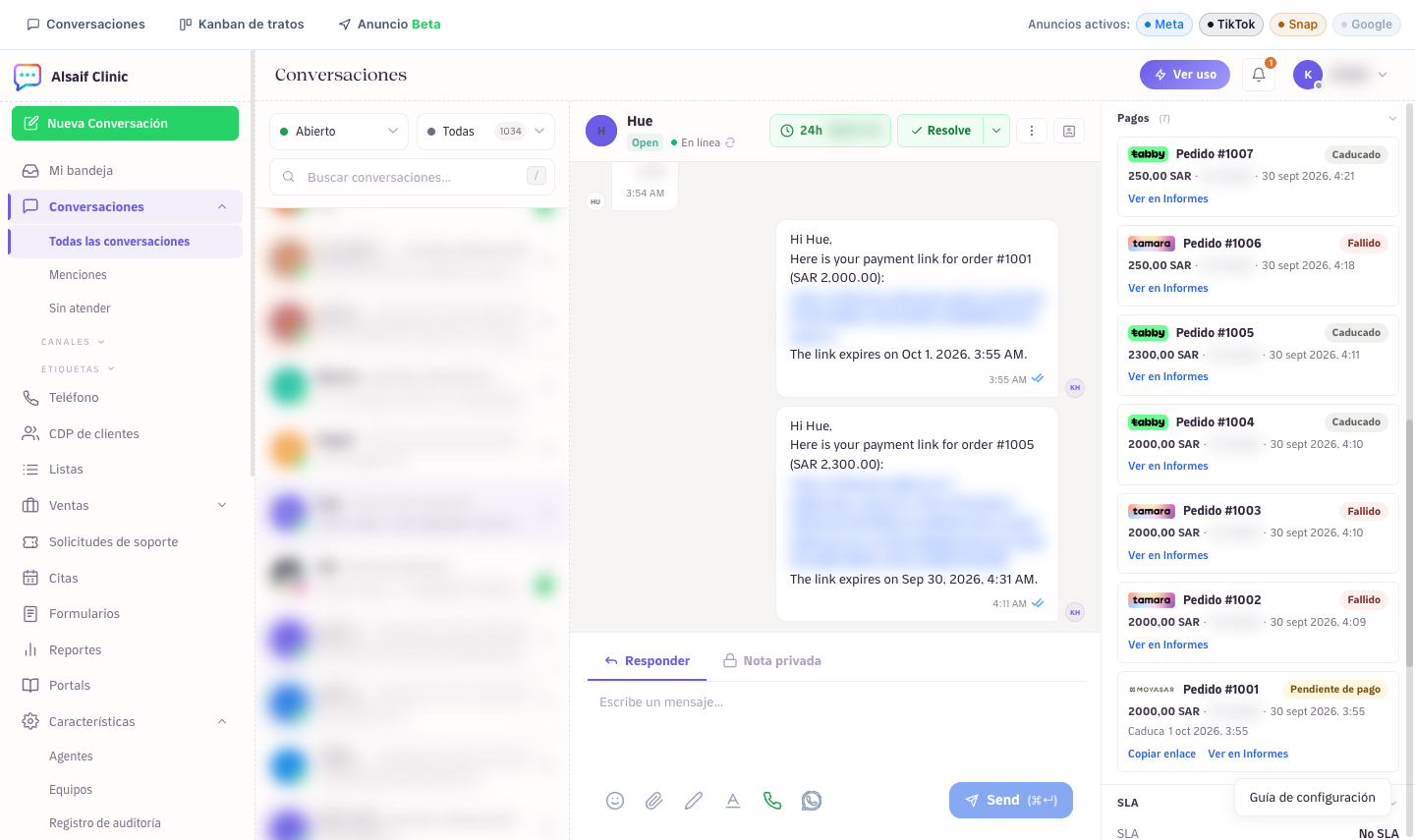
Estado del pago en directo en la barra lateral de la conversación
¶ Pagos y tratos
- Si el chat ya tiene un trato abierto (por ejemplo, el trato automático de los chats entrantes), el pago se une a ese trato. No se crea un segundo trato.
- Si no hay ningún trato abierto y está marcado Crear un trato para este pedido (Create a deal for this order), HueChat abre un trato a tu nombre y lo vincula al chat.
- Un pago confirmado cierra el trato como ganado.
- La pestaña Presupuestos y pagos (Quotes & payments) del trato lista cada pago con el proveedor, el método, el número de pedido, la referencia, la hora de pago y los reembolsos.