تحوّل المبيعات المحادثات التي تجريها بالفعل إلى مسار مبيعات منظم. بعد هذا المقال ستعرف وظيفة كل جزء من المبيعات، وأين تجده، وكيف تُعدّه لفريقك.
¶ كيف تتكامل المبيعات مع بقية HueChat
كل شخص في المبيعات هو العميل نفسه الذي تراه في بيانات العملاء (Customer CDP). العميل المحتمل أو الصفقة أو عرض السعر عملية مرتبطة بهذا العميل، ولا يكون أبدًا نسخة ثانية منه. وتبقى محادثة واتساب والمواعيد والنماذج وسجل المبيعات كلها في ملف واحد.
¶ أين تجد كل شيء
في الشريط الجانبي، افتح المبيعات (Sales):
- نظرة عامة (Overview): مسار المبيعات والتوقعات وقائمة انتظار العمل والنشاط الأخير ومؤشرات جودة البيانات.
- العملاء المحتملون (Leads): الأشخاص الذين ما زلت تؤهلهم.
- الشركات (Companies): المؤسسات التي تبيع لها.
- الصفقات (Deals): الفرص المؤهلة التي تتقدم عبر مسار المبيعات.
- عروض الأسعار والمدفوعات (Quotes & Payments): عروض الأسعار بإصداراتها وحالة الدفع.
- المهام (Tasks): مهامك وقوائم انتظار فريقك والتقويم المشترك.
وتحت الميزات (Features) تجد المنتجات (Products) وقوائم الأسعار (Price Books) وإعدادات المبيعات (Sales Settings). وتوجد تقارير المبيعات في التقارير (Reports)، ضمن تبويب المبيعات. وتُفتح صفحة أتمتة إدارة علاقات العملاء (CRM Automation) من بيانات العملاء، ثم الرحلات (Journeys).
أما عنصر الصفقات الموجود فوق المبيعات فيفتح لوحة الصفقات الكلاسيكية. وللوصول إلى مساحة العمل الكاملة، افتح المبيعات ثم الصفقات.
¶ قراءة نظرة عامة على المبيعات
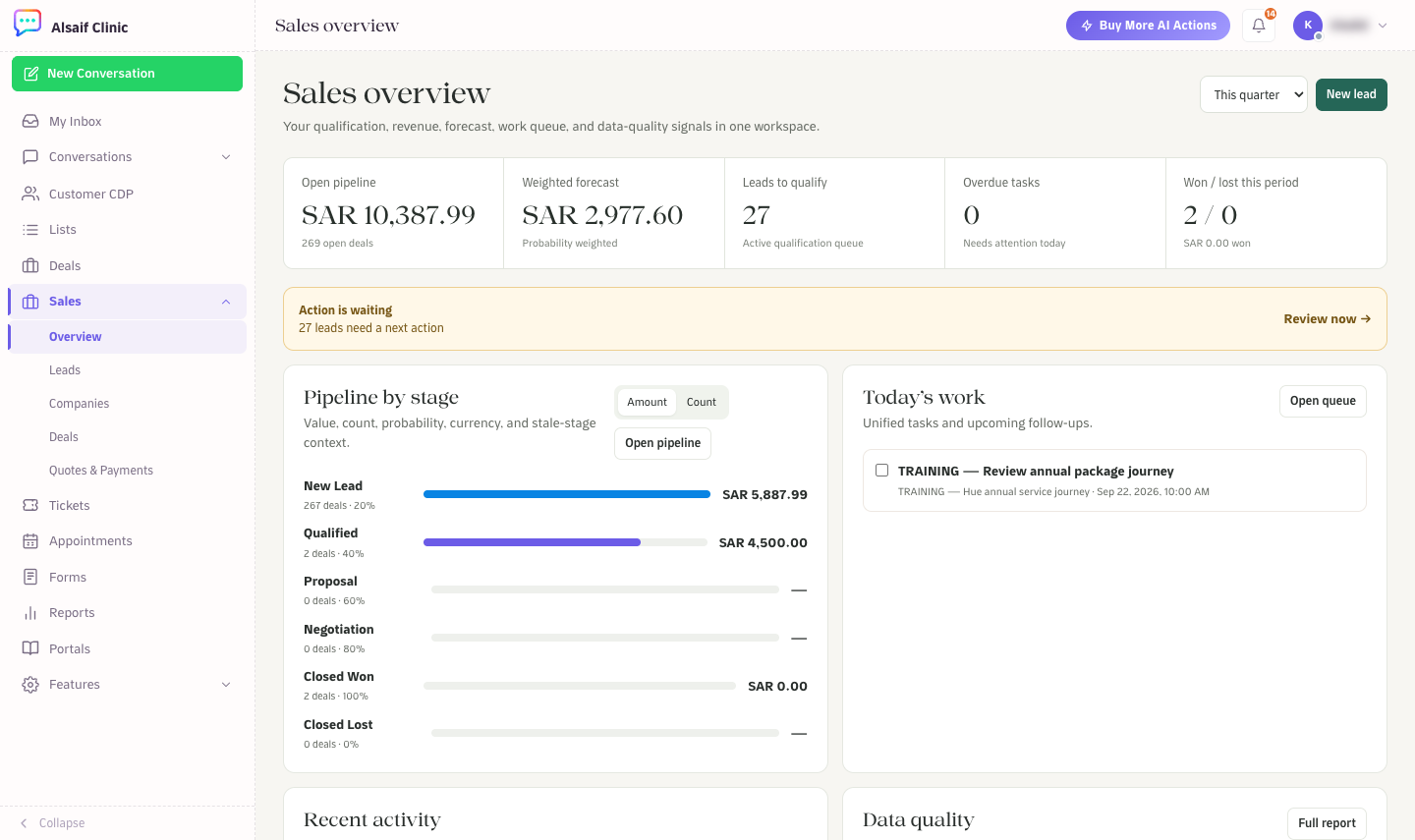
نظرة عامة على المبيعات مع مسار المبيعات والتوقعات وقائمة انتظار العمل والتوزيع حسب المرحلة
- اختر الفترة من أعلى الصفحة: هذا الربع (This quarter) أو هذا الشهر (This month) أو الربع السابق (Last quarter) أو هذا العام (This year).
- تعرض البطاقات فتح المسار (Open pipeline) والتوقعات المرجّحة (Weighted forecast) وعملاء محتملون بانتظار التأهيل (Leads to qualify) والمهام المتأخرة (Overdue tasks) والرابحة / الخاسرة في هذه الفترة (Won / lost this period). اضغط على أي بطاقة لفتح القائمة المطابقة.
- يظهر التنبيه إجراء بانتظار التنفيذ (Action is waiting) عندما يحتاج عملاء محتملون إلى إجراء تالٍ. اختر راجع الآن (Review now).
- يعرض المسار حسب المرحلة (Pipeline by stage) قيمة الصفقات أو عددها في كل مرحلة. بدّل بين المبلغ (Amount) والعدد (Count).
- يسرد أعمال اليوم (Today's work) المهام والمتابعات المفتوحة. واختر فتح قائمة الانتظار (Open queue) لفتح صفحة المهام والتقويم (Tasks & Calendar).
- وفي الأسفل تجد النشاط الأخير (Recent activity) وجودة البيانات (Data quality) وقمع التحويل (Conversion funnel).
¶ إعداد المبيعات في أربع خطوات
- اختر كيف تدخل المحادثات إلى المبيعات. يفتح المسؤول عن الحساب إعدادات المبيعات، ثم إدخال المحادثات إلى المبيعات (Conversation ingestion)، ويختار جهات الاتصال فقط (Contacts only) أو جهة اتصال + عميل محتمل (Contact + Lead) أو جهة اتصال + صفقة (Contact + Deal) أو جهة اتصال + عميل محتمل، ثم صفقة عند التأهيل (Contact + Lead, then Deal on qualification).
- راجع مسار المبيعات. افتح إعدادات المبيعات، ثم المسارات وقواعد المراحل (Pipelines & stage rules)، وراجع المراحل واحتمالياتها والحقول التي تتطلبها كل مرحلة.
- حدّد المسؤول عن السجلات الجديدة. في التعيين التلقائي (Automatic assignment)، اختر التوزيع الدوري أو الأقل انشغالًا، وراعِ ساعات العمل، واختر مسؤولًا احتياطيًا.
- أضف الكتالوج الخاص بك (اختياري). أنشئ المنتجات وقائمة أسعار قياسية إذا كنت ترسل عروض أسعار.
¶ من يمكنه فعل ماذا
- يغيّر المسؤولون عن الحساب إعدادات المبيعات، ويعدّلون مسارات المبيعات، ويوافقون على الخصومات.
- يعمل الوكلاء يوميًا على العملاء المحتملين والشركات والصفقات والمهام وعروض الأسعار.
- تحتاج الأدوار المخصصة إلى صلاحية الصفقات (Deals) لرؤية المبيعات.
¶ الخطط
تتوفر المبيعات في الخطط التي تتضمنها. أما العملاء المحتملون (Leads) والمنتجات وعروض الأسعار (Products & Quotes) وأتمتة CRM (CRM Automation) والتقارير (Reports) والتوقعات (Forecasting)، فهي وحدات قد تتضمنها خطتك وقد لا تتضمنها. ولا تظهر في الشريط الجانبي أي وحدة غير مشمولة. إذا كنت تتوقع وحدة ولا تراها، فاسأل مالك الحساب أو راسل support@huechat.ai.