يحوّل عرض السعر الصفقة إلى عرض واضح يتضمن البنود والإجماليات والشروط وتاريخ انتهاء الصلاحية. يوضح لك هذا المقال كيف تنشئ عرض سعر، وتشاركه، وتتابع ما يحدث بعد ذلك.
¶ إنشاء عرض سعر
- افتح صفقة واختر إنشاء عرض سعر (Create quote)، أو افتح المبيعات (Sales)، ثم عروض الأسعار والمدفوعات (Quotes & Payments)، واختر عرض سعر جديد (New quote).
- اختر الصفقة، وتاريخ ينتهي في (Expires on)، والمستلمين. وتكون العملة هي عملة الصفقة.
- أضف البنود. اختر منتجًا أو اكتب بندًا مخصصًا، ثم حدد الكمية وسعر الوحدة والخصم والضريبة.
- أضف شروطك.
- حدد خانة جعله عرض السعر الرئيسي للصفقة وتحديث قيمتها (Primary quote for the deal and update its value) إذا كان يجب أن يحدد هذا العرض مبلغ الصفقة.
- اختر إنشاء مسودة (Create draft).
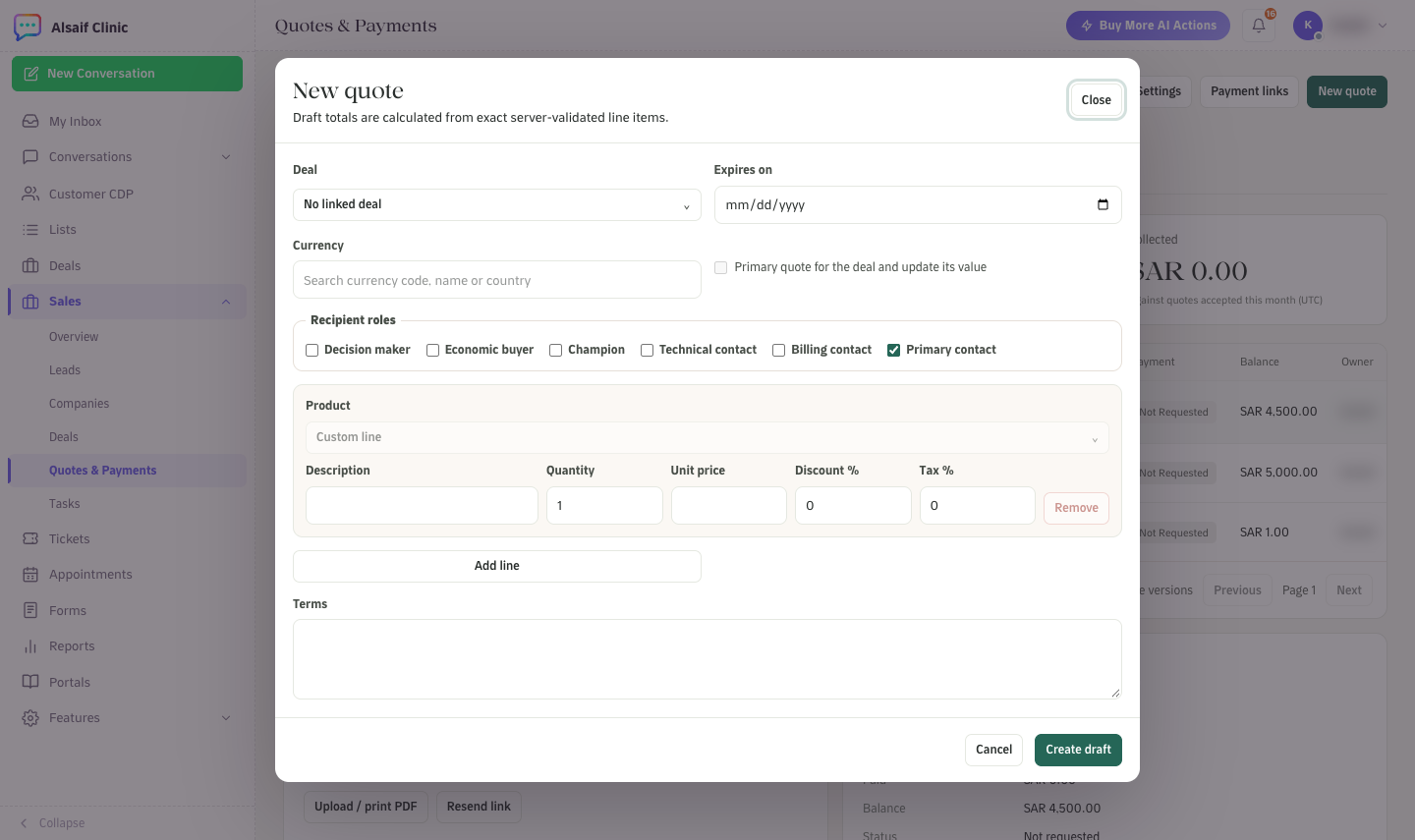
نموذج إنشاء عرض سعر جديد مع أدوار المستلمين والبنود والشروط
إذا تجاوز الخصم حد الموافقة في حسابك، يبقى عرض السعر في بانتظار الموافقة (Awaiting approval) حتى يوافق عليه المسؤول عن الحساب أو يرفضه مع ذكر السبب.
¶ متابعة عروض الأسعار
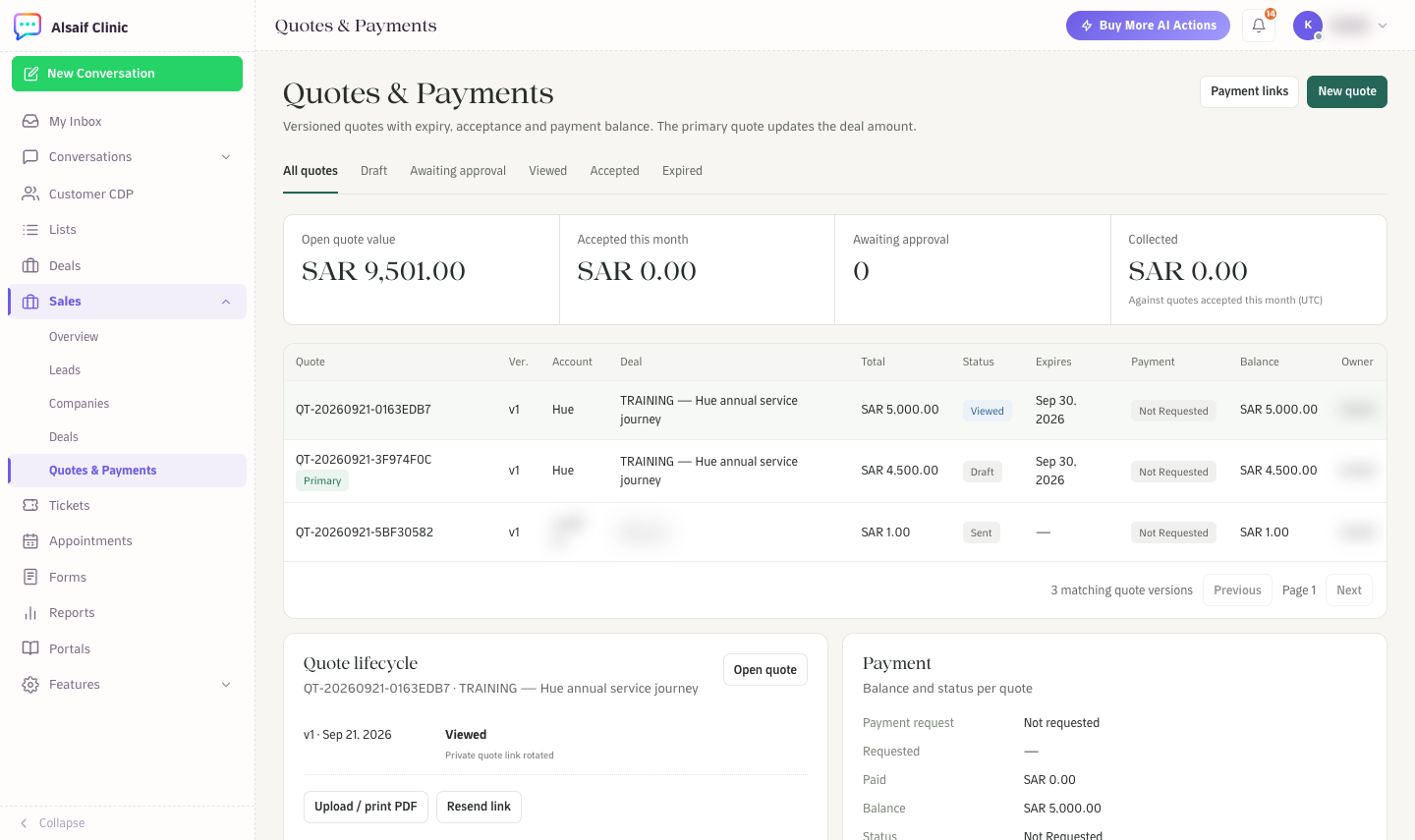
صفحة عروض الأسعار والمدفوعات مع تبويبات الحالة والإجماليات ولوحة الدفع
- تصفّي التبويبات عروض الأسعار حسب الحالة: كل عروض الأسعار (All quotes) ومسودة (Draft) وبانتظار الموافقة وتمت مشاهدته (Viewed) ومقبول (Accepted) ومنتهي الصلاحية (Expired).
- تعرض البطاقات قيمة عروض الأسعار المفتوحة، والمقبول هذا الشهر، وعروض الأسعار التي تنتظر الموافقة، والمبلغ المحصَّل.
- حدد عرض سعر لرؤية دورة حياته وتفاصيل الدفع أسفله.
¶ إعداد عروض الأسعار عبر واتساب
قبل أن ترسل عروض الأسعار عبر واتساب، افتح المبيعات، ثم عروض الأسعار والمدفوعات، واختر إعدادات عروض الأسعار (Quote Settings). اختر صندوق وارد واتساب وقالبًا معتمدًا من فئة أدوات (Utility) يتضمن زر موقع إلكتروني واحدًا برابط ديناميكي. يضع HueChat رابط عرض السعر الخاص في هذا الزر، ولا يضعه أبدًا في نص الرسالة. والرؤوس والتذييلات النصية الثابتة مدعومة. أنشئ القالب في قوالب واتساب لديك واحصل على اعتماده أولًا، ثم اختر تحديث القوالب (Refresh templates) وحفظ الإعدادات (Save settings).
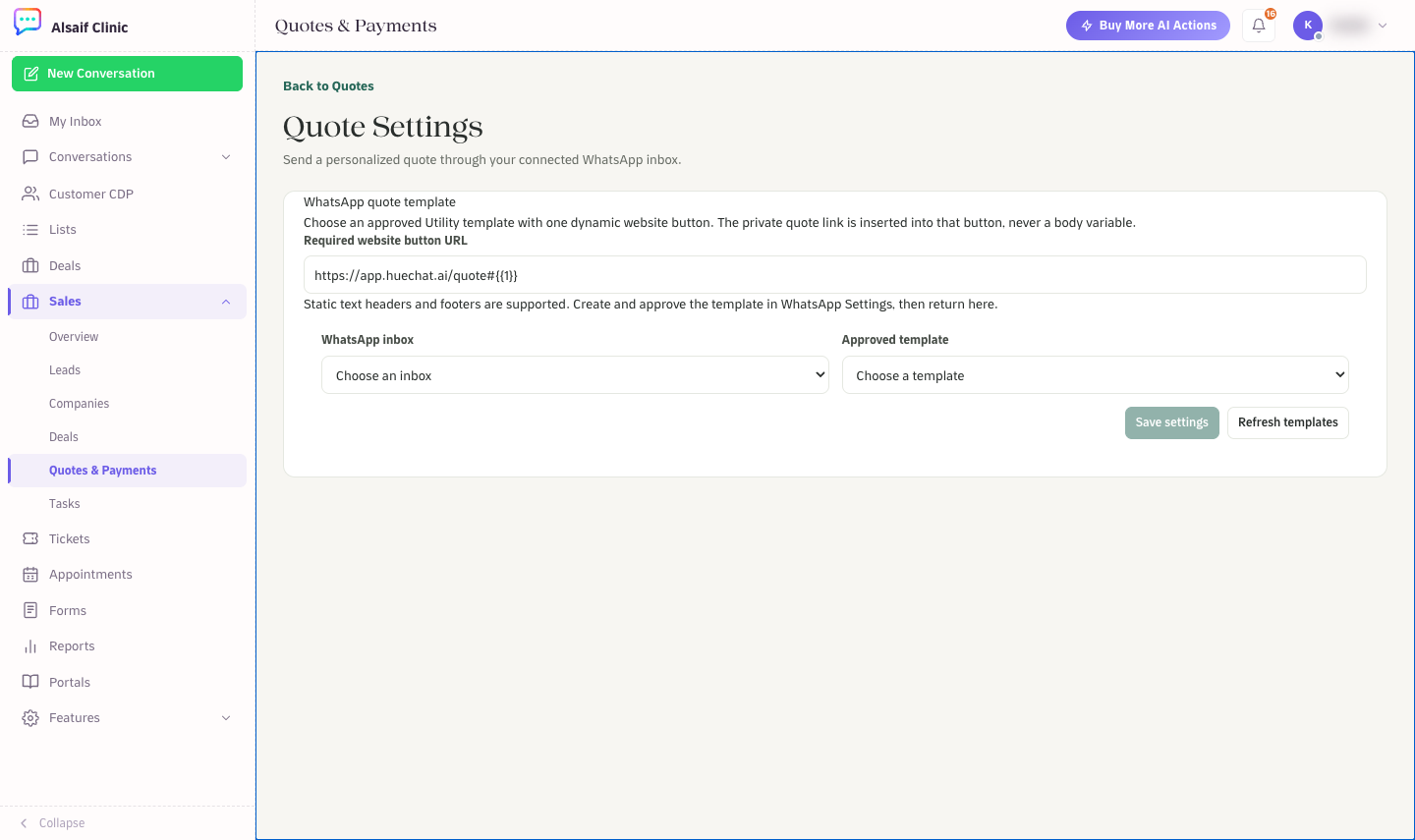
إعدادات عروض الأسعار: صندوق وارد واتساب والقالب المعتمد المستخدم لإرسال عروض الأسعار
¶ مشاركة عرض السعر مع العميل
افتح عرض السعر.
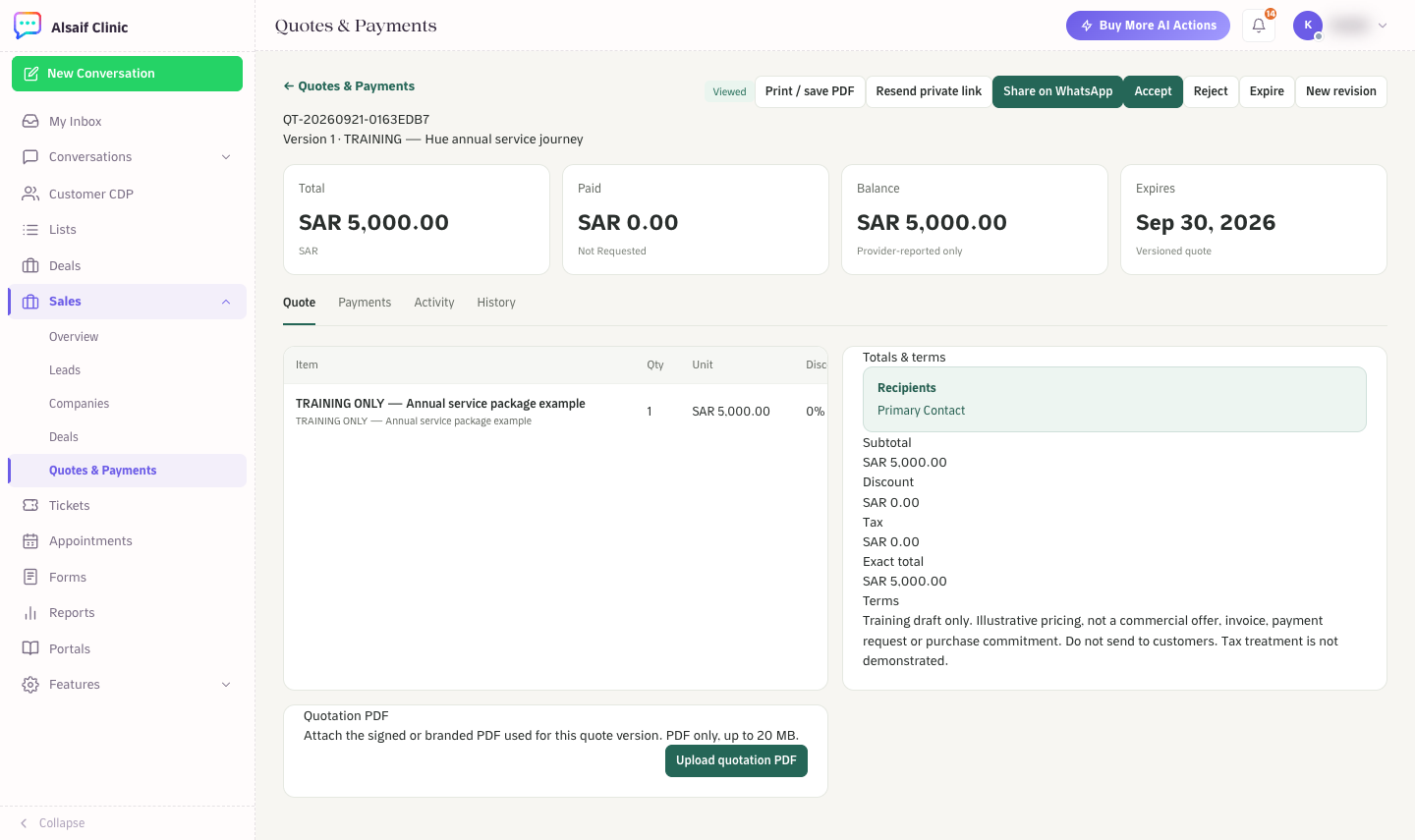
عرض سعر مع إجراءات المشاركة والنتيجة والإصدارات
- اختر المشاركة عبر واتساب (Share on WhatsApp) لإرسال عرض السعر من صندوق وارد واتساب لديك باستخدام القالب المحدد في إعدادات عروض الأسعار. ويمكنك أيضًا اختيار نسخ الرابط الخاص (Copy private link) ولصق الرابط في محادثة العميل. وتؤدي مشاركة المسودة إلى تغيير حالتها إلى مُرسَل (Sent).
- يعمل الرابط الخاص حتى انتهاء صلاحية عرض السعر أو لمدة 30 يومًا، أيهما أقرب. ويمنح إعادة إرسال الرابط الخاص (Resend private link) العميل رابطًا جديدًا.
- عندما يفتح العميل الرابط، يظهر عرض السعر بحالة تمت مشاهدته. يستطيع العميل قراءة عرض السعر، لكنه لا يوقّعه ولا يقبله عبر الإنترنت.
- يفتح طباعة / حفظ PDF (Print / save PDF) صفحة طباعة لعرض السعر. ولاستخدام مستندك الخاص الذي يحمل علامتك التجارية أو توقيعك، ارفعه ضمن ملف عرض السعر PDF (Quotation PDF)، بصيغة PDF فقط وبحجم يصل إلى 20 MB.
¶ تسجيل النتيجة
عندما يرد العميل، اختر قبول (Accept) أو رفض (Reject) أو إنهاء الصلاحية (Expire). ولتغيير العرض، اختر نسخة منقّحة جديدة (New revision). يحل الإصدار الجديد محل الإصدار السابق، الذي يبقى في السجل على أنه مستبدَل.
¶ المدفوعات
يعرض تبويب المدفوعات (Payments) طلب الدفع والمبلغ المدفوع والرصيد المتبقي لكل عرض سعر. وتتوفر طلبات الدفع بعد قبول عرض السعر. وتحت التسليم عبر واتساب (WhatsApp delivery)، ترى متى قبل المزوّد رسالة عرض السعر، ومتى سُلّمت، ومتى قُرئت. وتظهر الإيصالات نفسها في محادثة العميل. ويسجّل رصيد الطلب (Request balance) أنك طلبت الدفع. لكنه لا ينشئ رابط دفع ولا يحصّل أموالًا، والطلب المسجَّل ليس إثباتًا للدفع. ولا يتغير المبلغ المدفوع إلا عند تسجيل نتيجة دفع مؤكدة.
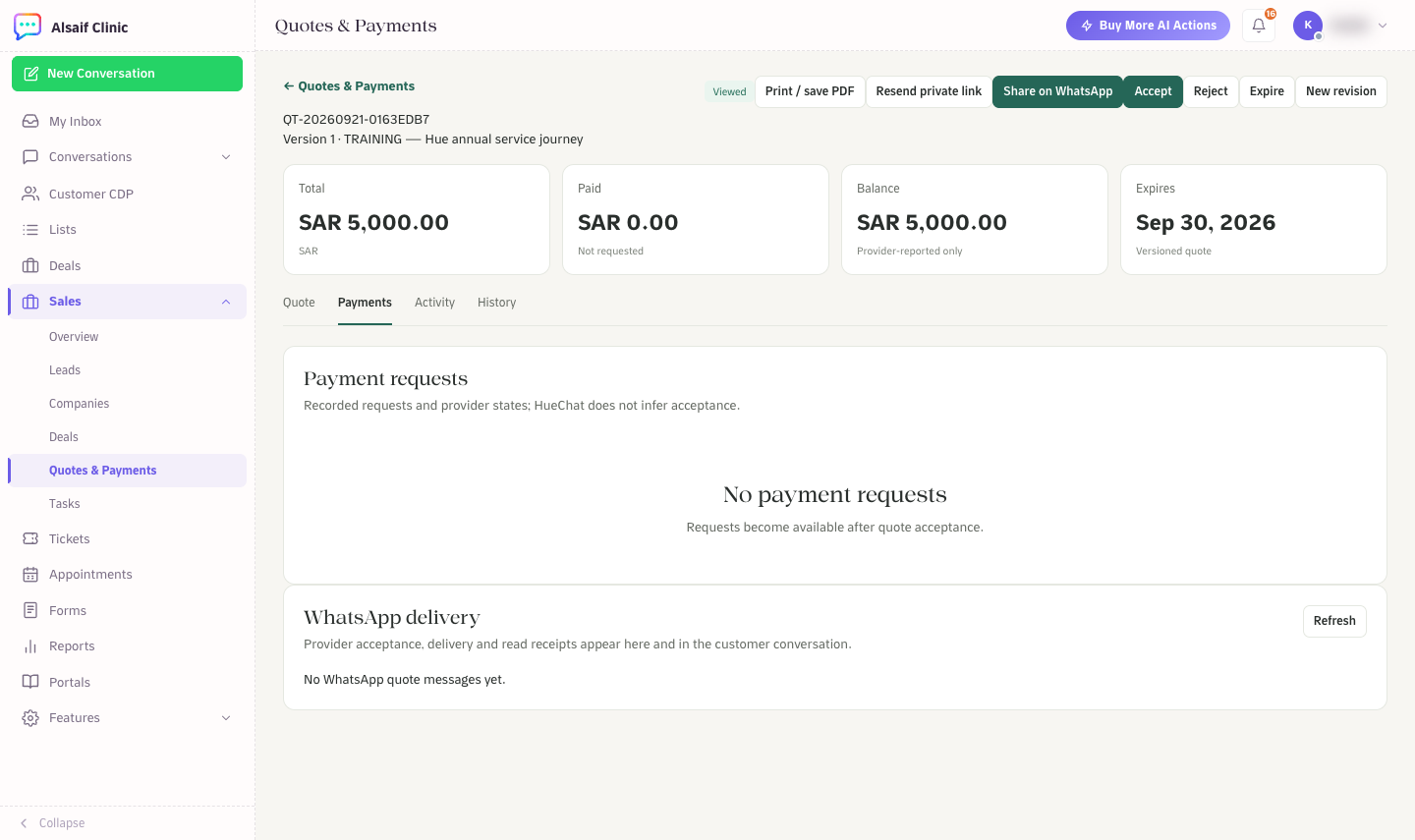
تبويب المدفوعات مع طلبات الدفع وإيصالات التسليم عبر واتساب
تتوفر عروض الأسعار في الخطط التي تتضمن وحدة المنتجات وعروض الأسعار (Products & Quotes).