تمنح المنتجات وقوائم الأسعار فريقك الأسعار نفسها في كل صفقة وكل عرض سعر. يوضح لك هذا المقال كيف تنشئ الكتالوج، وكيف يحدد HueChat السعر الذي يحصل عليه كل بند.
¶ المنتجات
افتح الميزات (Features)، ثم المنتجات (Products).
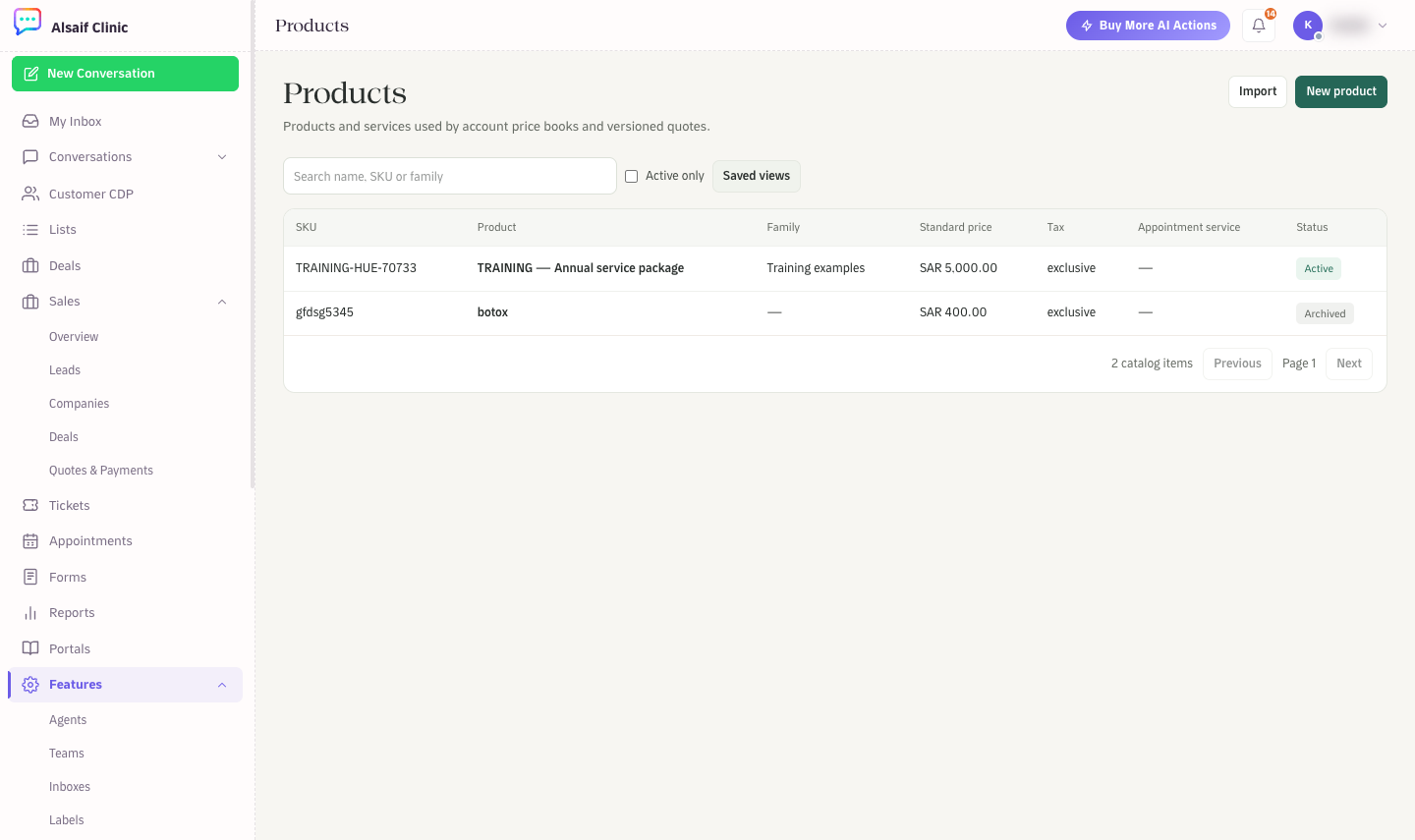
صفحة المنتجات مع رمز SKU والفئة والسعر القياسي والضريبة والحالة
- اختر منتج جديد (New product).
- أدخل الاسم (Name)، واختر منتج (Product) أو خدمة (Service).
- أضف رمز المنتج (SKU) وعائلة المنتجات (Family، للتجميع في التقارير) والوحدة (Unit).
- اضبط السعر القياسي (Standard price) والعملة (Currency) وطريقة احتساب الضريبة (Tax behavior): غير شامل الضريبة (Exclusive) أو شامل الضريبة (Inclusive) أو معفى من الضريبة (Exempt).
- اختياريًا، اربط خدمة الموعد (Appointment service) حتى تبقى الخدمة القابلة للحجز وسعر بيعها مرتبطين.
- اختياريًا، حدد تاريخي سارٍ من (Valid from) وصالحة حتى (Valid until)، ثم اختر حفظ المنتج (Save product).
لإضافة منتجات كثيرة، اختر استيراد (Import) وارفع ملف CSV يتضمن name وstandard_price (كلاهما مطلوب)، إضافة إلى أعمدة اختيارية مثل sku وfamily وproduct_type وunit وcurrency وtax_behavior وvalid_from وvalid_until. حدد خانة النشطة فقط (Active only) لإخفاء العناصر المؤرشفة.
¶ قوائم الأسعار
افتح الميزات، ثم قوائم الأسعار (Price Books). قائمة الأسعار مجموعة أسعار لعملة أو منطقة أو شريحة عملاء.
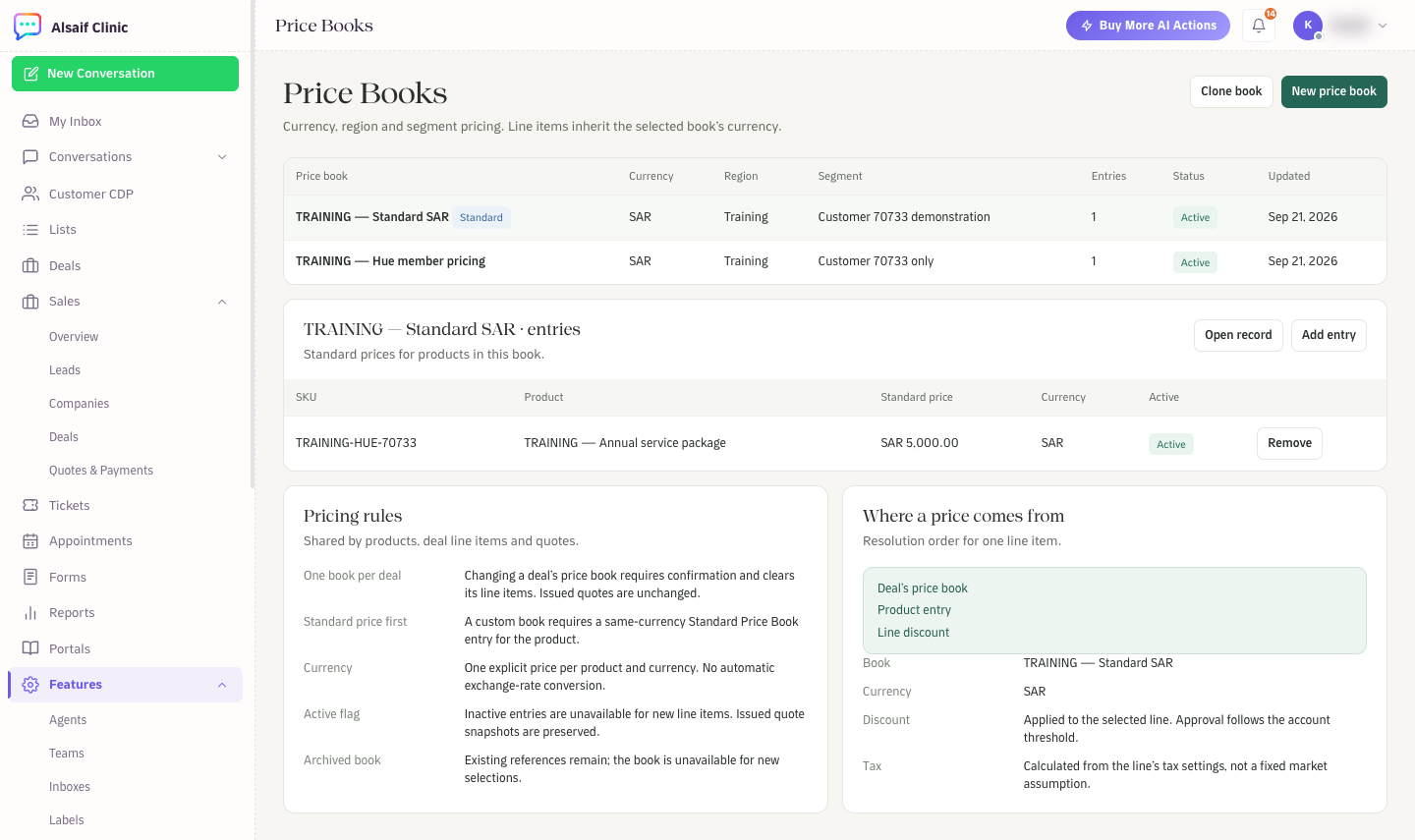
صفحة قوائم الأسعار مع الإدخالات وقواعد التسعير ومصدر كل سعر
- اختر قائمة أسعار جديدة (New price book)، أو نسخ قائمة الأسعار (Clone book) لنسخ قائمة موجودة.
- أعطها اسمًا، وحدد عملتها ومنطقتها وشريحتها.
- حدد القائمة واختر إضافة بند (Add entry) لتحديد سعر منتج في هذه القائمة.
قائمة الأسعار القياسية هي الأساس. وتحتاج أي قائمة مخصصة إلى إدخال قياسي بالعملة نفسها لكل منتج تسعّره.
¶ قواعد يجب معرفتها
- قائمة واحدة لكل صفقة. يتطلب تغيير قائمة أسعار الصفقة تأكيدًا، ويمسح بنودها. ولا تتغير عروض الأسعار التي أصدرتها بالفعل.
- لا تحويل بين العملات. يُحدد كل سعر بعملة واحدة، ولا يحوّل HueChat بين العملات أبدًا. ويستخدم عرض السعر دائمًا عملة صفقته.
- الإدخالات غير النشطة لا يمكن إضافتها إلى بنود جديدة. وتحتفظ عروض الأسعار الصادرة بأسعارها الأصلية.
- القوائم المؤرشفة تبقى في السجلات الحالية، لكن لا يمكن اختيارها مرة أخرى.
¶ من أين يأتي سعر البند
عندما تضيف منتجًا إلى صفقة، يأخذ HueChat السعر من قائمة أسعار الصفقة، ثم يطبّق خصم البند. وتُحسب الضريبة من إعدادات الضريبة الخاصة بالبند. أما الخصم الذي يتجاوز حد الموافقة في حسابك فينتظر موافقة المسؤول عن الحساب.
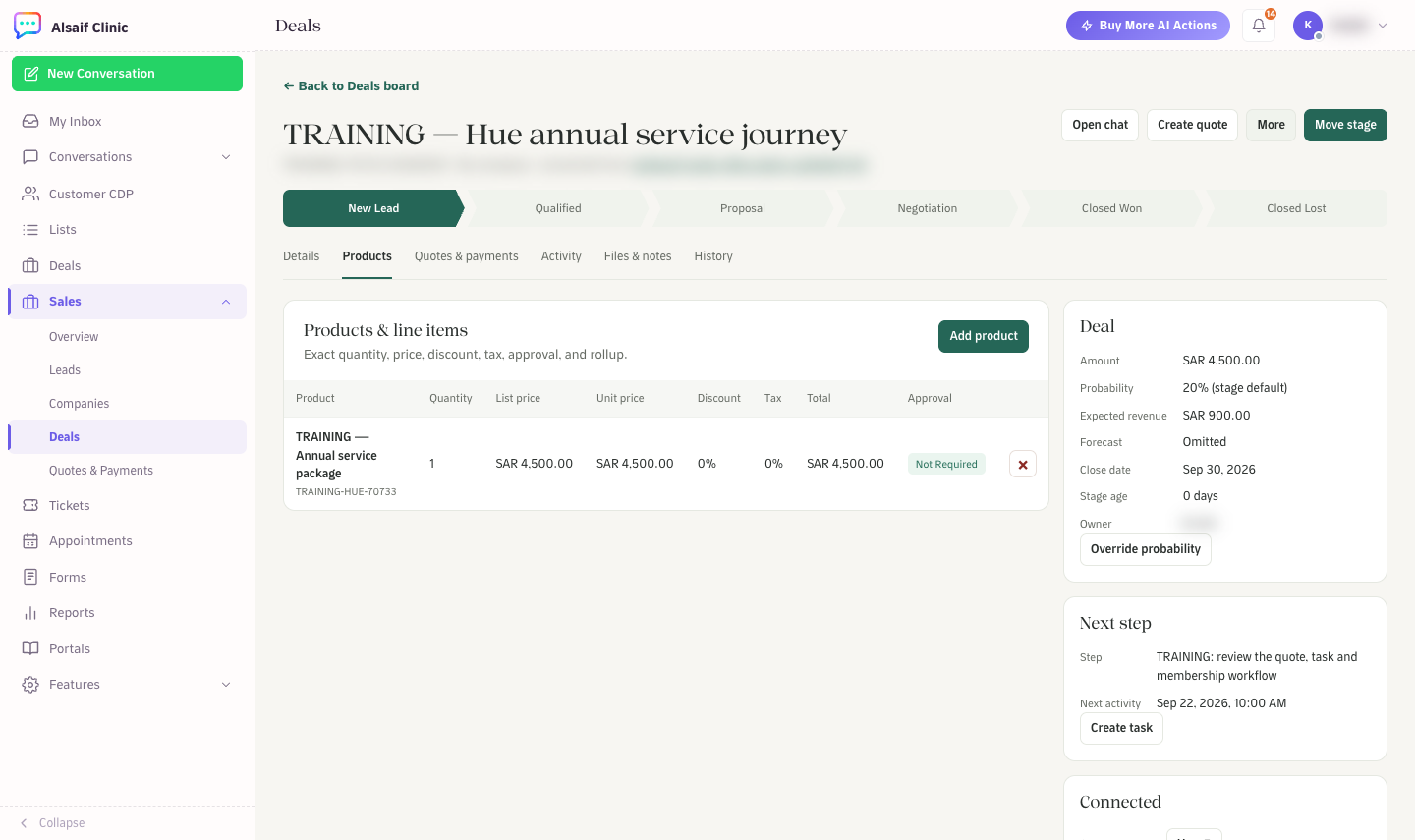
البنود في صفقة مع السعر والخصم والضريبة والموافقة
تتوفر المنتجات وقوائم الأسعار في الخطط التي تتضمن وحدة المنتجات وعروض الأسعار (Products & Quotes).