بعد هذا المقال ستعرف متى تتوفر مجموعات واتساب لرقمك، وكيف تنشئ مجموعة وتديرها، وما الذي يمكنك إرساله إليها.
¶ من يمكنه استخدام المجموعات
تعتمد المجموعات على واجهة WhatsApp Groups API من Meta. تسمح بها Meta فقط في الحالات التالية:
- رقم مخصص للمنصة مربوط بـ HueChat عبر منصة واتساب للأعمال. الرقم المربوط بالاتصال المتزامن (تطبيق الأعمال على هاتفك) لا يمكنه استخدام المجموعات.
- رقم بحالة حساب أعمال رسمي (العلامة الخضراء). راجع مقال التحقق من نشاط Meta التجاري.
- خطة HueChat تتضمن مجموعات واتساب. إذا لم تكن مشمولة، يكون تبويب المجموعات معطلاً مع رسالة عن الخطة.
تتسع كل مجموعة لسبع جهات اتصال من العملاء إضافة إلى رقم نشاطك التجاري. موظفو HueChat لا يُحتسبون ضمن هذه الأماكن السبعة.
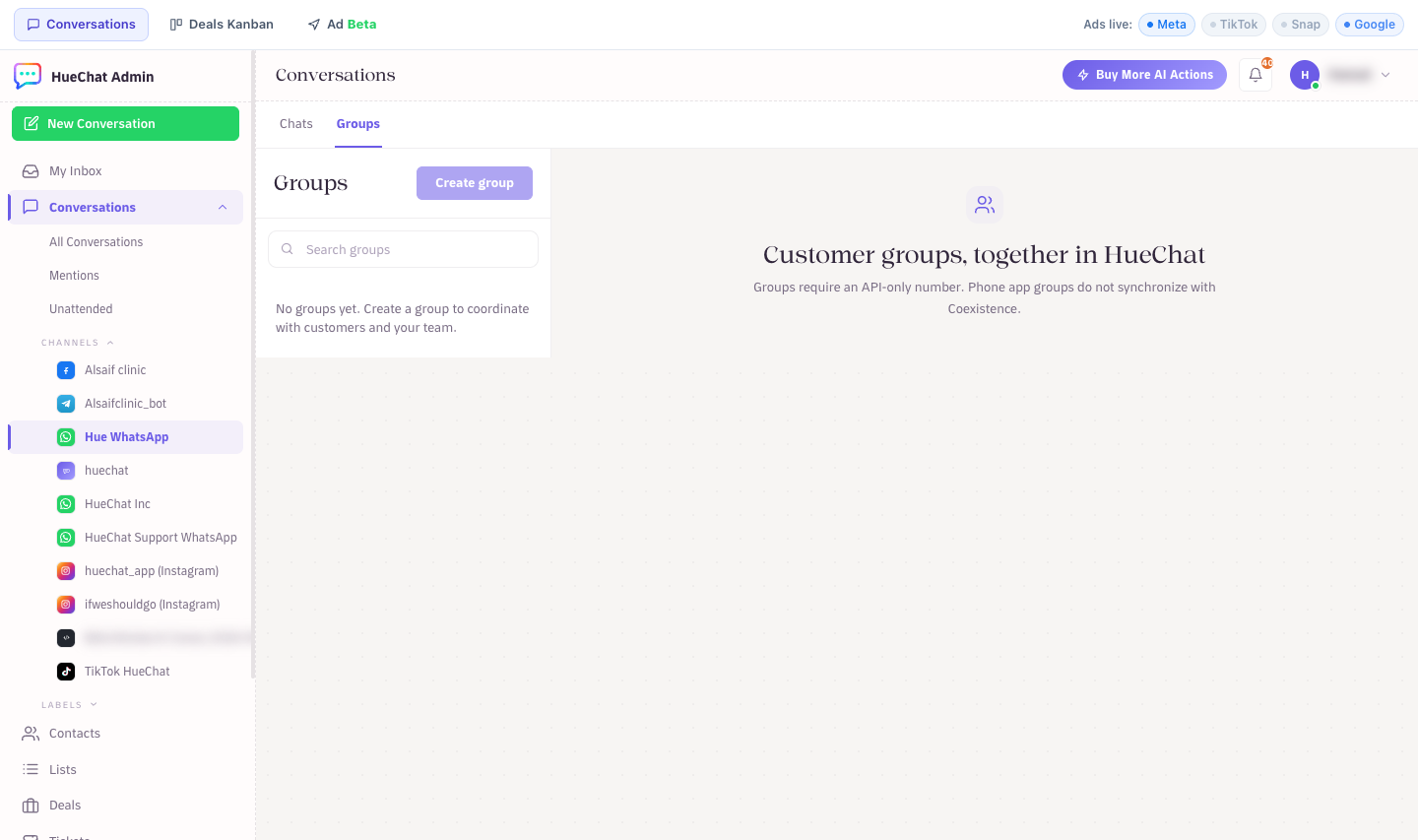
في صندوق الاتصال المتزامن يوضح تبويب المجموعات أن المجموعات تحتاج إلى رقم مخصص للمنصة
¶ فتح تبويب المجموعات
- في الشريط الجانبي تحت القنوات، افتح صندوق واتساب الخاص بك.
- في أعلى الصندوق انتقل من المحادثات إلى المجموعات.
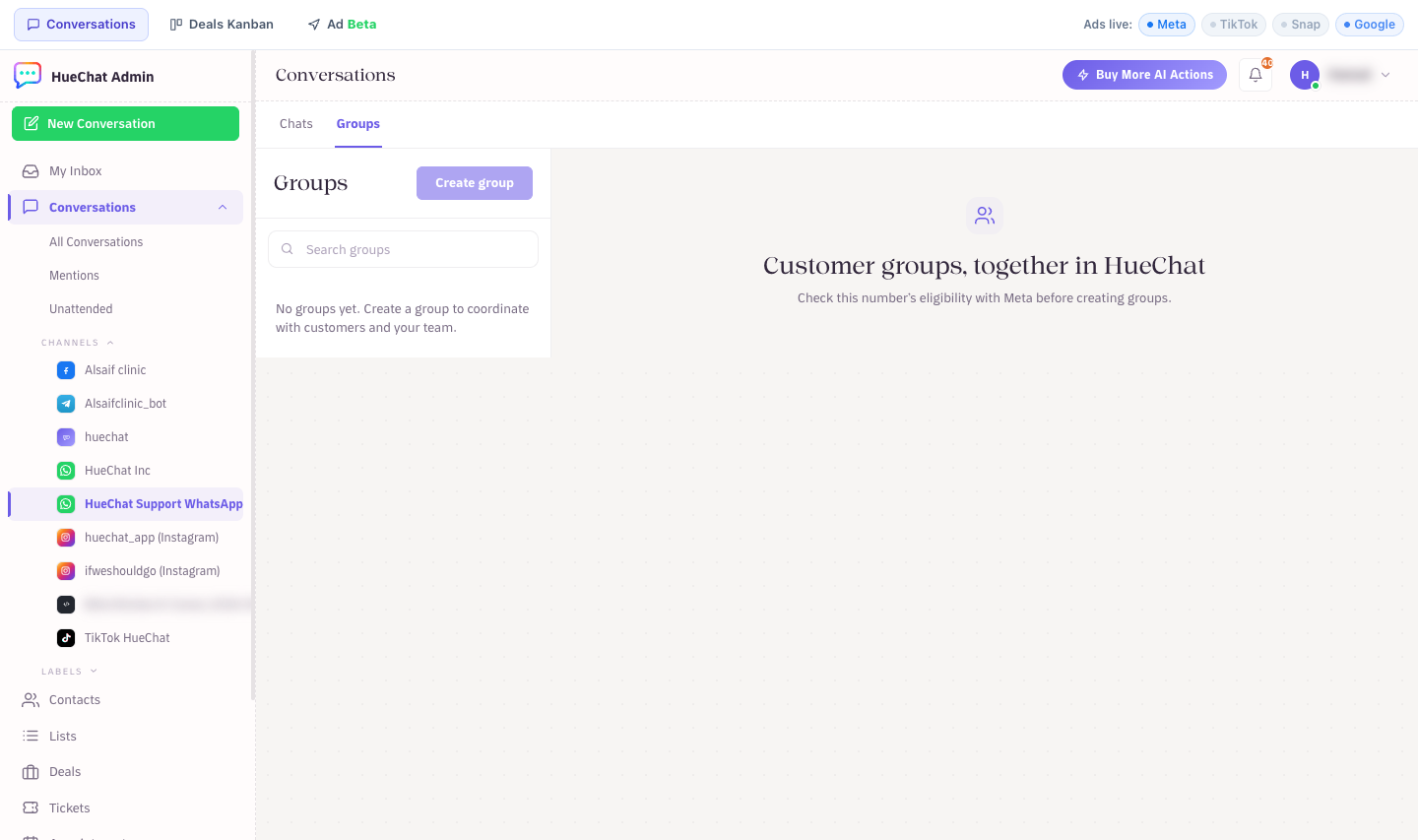
تبويب المجموعات داخل صندوق واتساب مع زر إنشاء مجموعة وتنبيه الأهلية
إذا لم يكن الرقم مؤهلاً بعد، تشرح الحالة الفارغة السبب، مثل أن على Meta تأكيد أهلية الرقم أو أن حالة حساب الأعمال الرسمي مطلوبة. عالج ذلك أولاً ثم اضغط تحديث.
¶ إنشاء مجموعة
- اضغط إنشاء مجموعة.
- أدخل اسم المجموعة بحيث يعرفه العملاء. يمكن لكل أعضاء المجموعة رؤيته.
- أضف وصفاً اختيارياً.
- تحت الانضمام إلى المجموعة اختر: يمكن لأي شخص لديه رابط الدعوة الانضمام، أو الموافقة على كل طلب انضمام.
- اختر الموظفين الذين سيردون في هذه المجموعة. يستخدم الموظفون هوية النشاط التجاري.
- اختيارياً اربط صفقة من إدارة علاقات العملاء لتظهر المجموعة بجانب تلك الفرصة.
- اضغط إنشاء مجموعة. تظهر المجموعة بحالة "جارٍ الإنشاء" حتى يؤكدها واتساب، ثم تصبح نشطة.
¶ دعوة العملاء
- افتح المجموعة واضغط دعوة جهات اتصال.
- ابحث في جهات الاتصال بالاسم أو رقم الهاتف واختر بعدد الأماكن المتبقية للعملاء.
- اضغط اختيار قالب الدعوة واختر قالب خدمة معتمداً من مكتبة Meta لقوالب رابط دعوة المجموعة. يضيف HueChat رابط الدعوة تلقائياً. القوالب العادية لا يمكنها دعوة الأعضاء.
- أرسل. تظهر جهة الاتصال بحالة "تمت دعوته". لا تنضم إلا بعد قبولها وتأكيد واتساب.
يمكنك أيضاً نسخ رابط الدعوة من تفاصيل المجموعة ومشاركته بنفسك. إعادة تعيين الرابط توقف الرابط القديم عن العمل. إذا اخترت الموافقة على طلبات الانضمام، يظهر الأعضاء المعلقون بحالة "بانتظار الموافقة" مع خياري موافقة ورفض.
يمكن لجميع الأعضاء رؤية أرقام هواتف بعضهم، لذا ادعُ فقط العملاء الذين وافقوا على أن يكونوا في مجموعة واحدة.
¶ مراسلة المجموعة
يعمل المحرر كما في المحادثة العادية:
- النصوص والملفات (صور وفيديو وصوت وPDF ومستندات Office).
- قوالب تسويق أو خدمة معتمدة بدون أزرار تفاعلية.
- اختصار لوحة المفاتيح: Ctrl أو Cmd مع Enter للإرسال.
تنطبق نافذة 24 ساعة على المجموعة ككل. ما دام أحد الأعضاء كتب خلال آخر 24 ساعة، يمكنك إرسال نص ووسائط بحرية. وعند إغلاق النافذة يمنع المحرر النص الحر ويسمح بالقوالب فقط. تعرض كل رسالة مرسلة عدد المستلمين الذين وصلتهم وقرؤوها. تحتسب Meta تكلفة الرسائل المدفوعة لكل مستلم تصل إليه الرسالة.
غير مدعوم في المجموعات: المكالمات والرسائل التفاعلية وتعديل الرسائل المرسلة أو حذفها.
¶ إدارة المجموعة
افتح تفاصيل المجموعة من أجل:
- تعديل الاسم والوصف وسياسة الانضمام.
- تعيين الموظفين أو تغييرهم.
- إزالة عضو. يمكنه الانضمام مجدداً بدعوة صالحة.
- حذف المجموعة. اكتب اسم المجموعة للتأكيد. تُغلق المجموعة لجميع الأعضاء ويبقى سجل الرسائل متاحاً للقراءة في HueChat.
إذا تعذر على واتساب إكمال طلب ما، تعرض المجموعة رمزاً مرجعياً. اضغط تحديث، وإذا استمرت المشكلة راسل support@huechat.ai بالرمز.