بعد هذا المقال سيكون رقم تطبيق واتساب للأعمال الحالي لديك مربوطاً بصندوق في HueChat. تحتفظ بتطبيق الهاتف، وتصل المحادثات الفردية نفسها إلى فريقك في HueChat أيضاً.
¶ ما هو الاتصال المتزامن
تسمح Meta لرقم واحد بالعمل في مكانين في الوقت نفسه: تطبيق واتساب للأعمال على هاتفك ومنصة واتساب للأعمال (Cloud API) التي يستخدمها HueChat. يسمي HueChat ذلك الاتصال المتزامن (Coexistence). وهو يختلف عن الرقم المخصص للمنصة، حيث يغادر الرقم تطبيق الهاتف تماماً.
ما تحصل عليه:
- تظهر الرسائل المرسلة من تطبيق الهاتف في HueChat، وتظهر الردود من HueChat على الهاتف.
- يمكن استيراد سجل المحادثات الفردية المؤهل من الأشهر الستة الماضية بموافقتك.
- يمكن استيراد جهات اتصال هاتفك إلى جهات الاتصال في HueChat.
ما يبقى على الهاتف:
- المجموعات التي أنشأتها في تطبيق الهاتف تبقى فيه ولا تتم مزامنتها مع HueChat.
- مجموعات واتساب المنشأة من HueChat تحتاج إلى رقم مخصص للمنصة مع حساب أعمال رسمي. لا يمكن لرقم الاتصال المتزامن استخدامها.
¶ ما تحتاج إليه
- خطة HueChat تتضمن الاتصال المتزامن. إذا كان الخيار معطلاً، يخبرك المعالج بأنه غير مشمول في خطتك. اطلب من مسؤول الحساب تفعيله.
- تطبيق واتساب للأعمال مثبتاً ونشطاً على هاتفك الأساسي بالرقم الذي تريد ربطه.
- حساب فيسبوك يدير حافظة أعمال Meta الخاصة بك.
- صلاحية مسؤول في HueChat.
¶ ربط الرقم
- سجّل الدخول إلى app.huechat.ai بصفتك مسؤولاً.
- افتح الإعدادات، ثم صناديق الوارد، واضغط إضافة صندوق.
- اختر WhatsApp.
- في شاشة ربط واتساب اختر متابعة استخدام واتساب للأعمال على هاتفك (البطاقة الموسومة بالاتصال المتزامن).
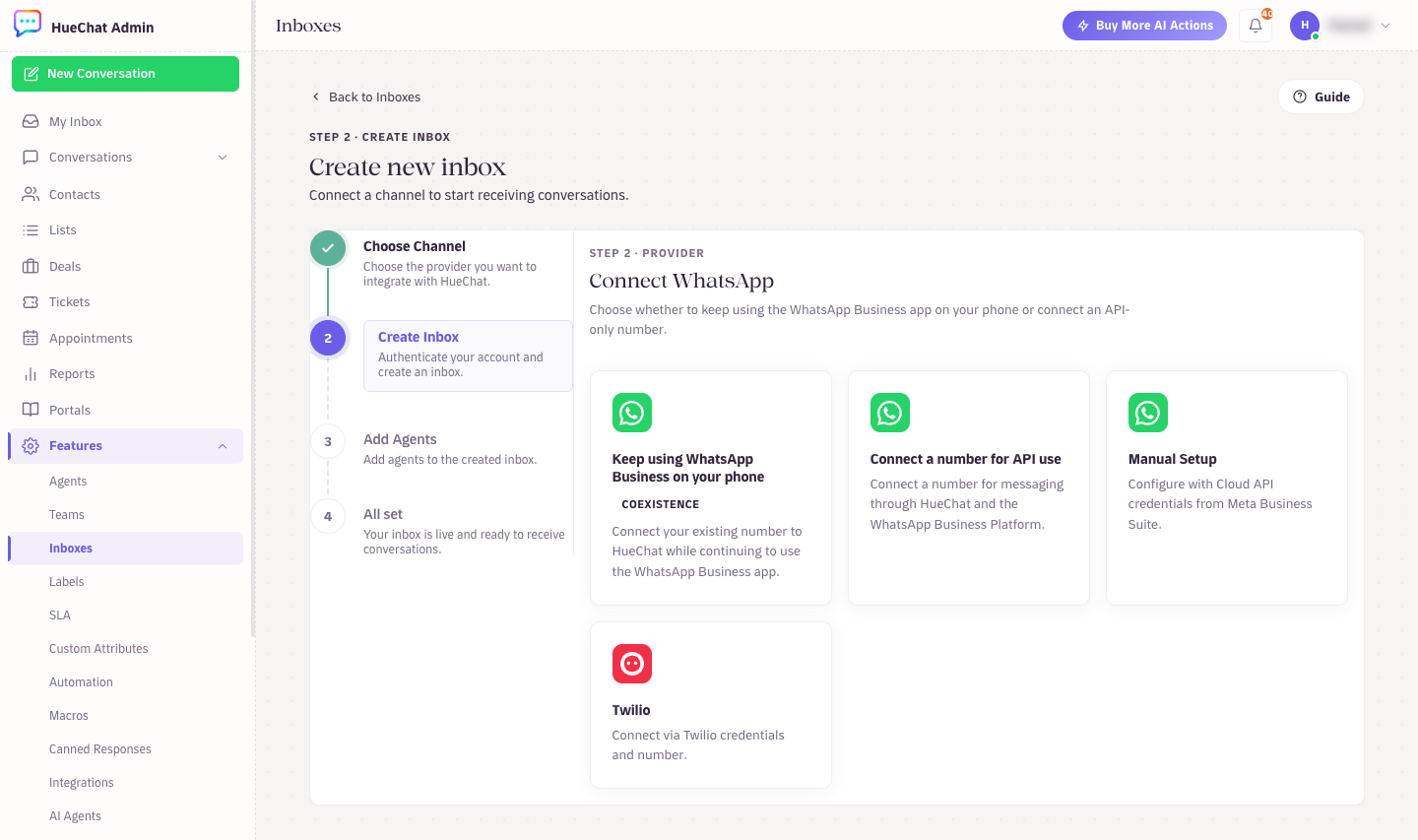
ربط واتساب: متابعة استخدام واتساب للأعمال على هاتفك (الاتصال المتزامن)، توصيل رقم للمنصة، الإعداد اليدوي
- اقرأ الملخص واضغط توصيل تطبيق الأعمال. تُفتح نافذة Meta. أبقِ هاتفك بجانبك: يجب إنهاء خطوات Meta كاملة، بما فيها رمز SMS ومسح رمز QR، خلال نحو دقيقتين، وإلا يخبرك HueChat بانتهاء المهلة وتبدأ من جديد من هذا الزر.
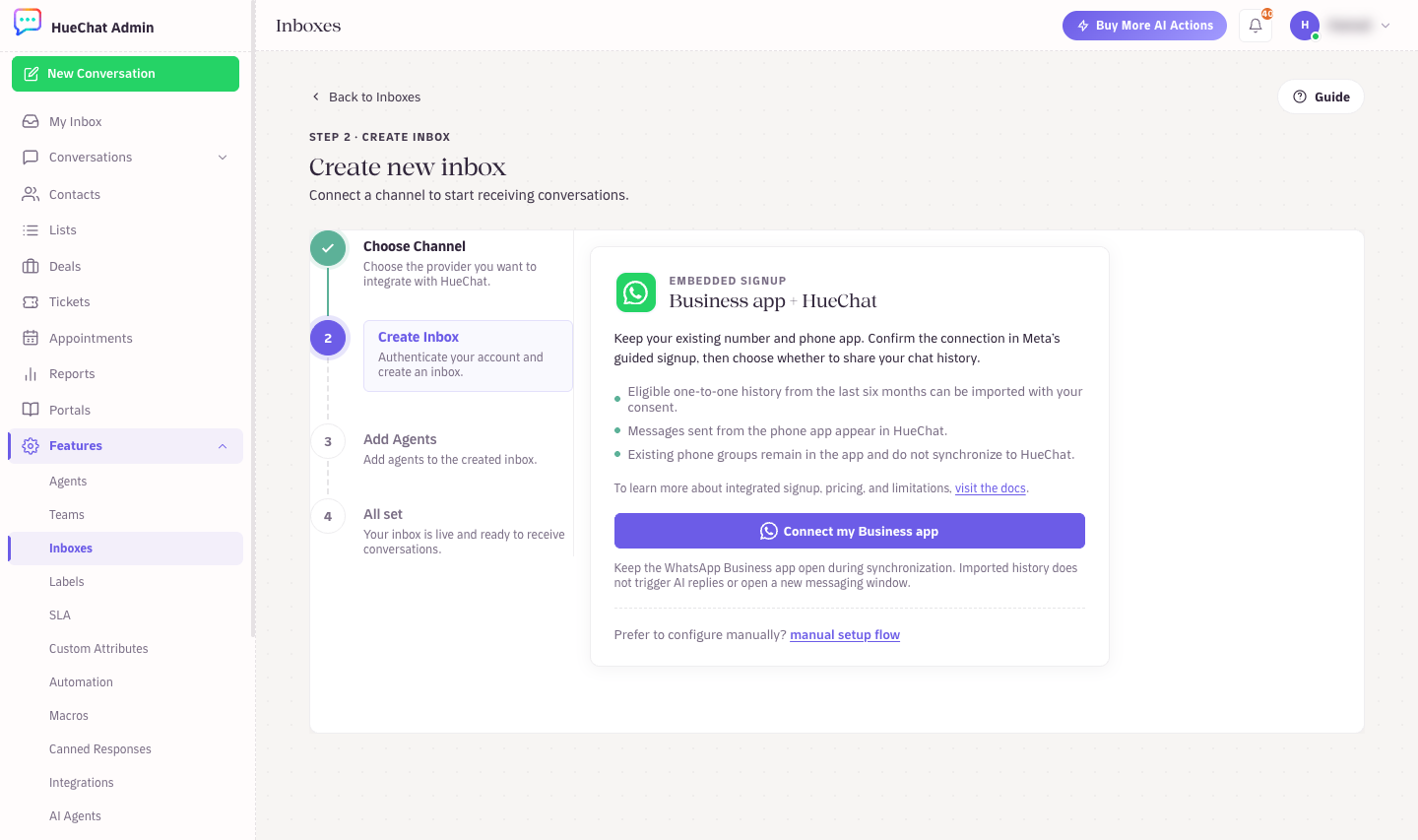
تطبيق الأعمال + HueChat: ما تتم مزامنته ثم زر توصيل تطبيق الأعمال
- في نافذة Meta اضغط متابعة، ثم أدخل رقم الهاتف الموجود على تطبيق واتساب للأعمال واضغط التالي.
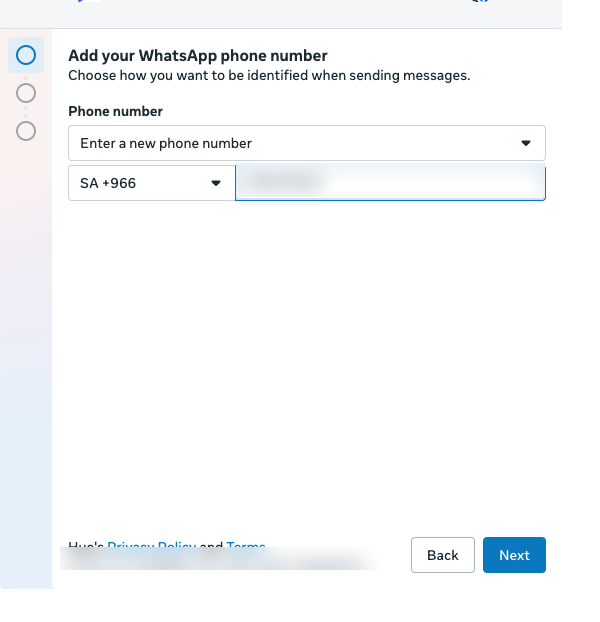
نافذة Meta: أدخل رقم الهاتف الموجود على تطبيق واتساب للأعمال
- تعرض Meta ملف الأعمال الذي وجدته لهذا الرقم (الاسم والفئة والموقع). تحقق منه واضغط التالي. إذا كانت التفاصيل خاطئة، ارجع وصحح الرقم.
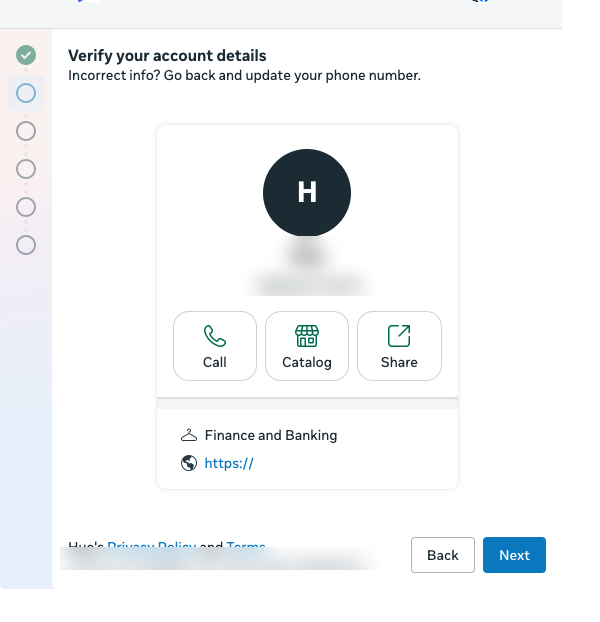
نافذة Meta: تحقق من ملف الأعمال المرتبط بالرقم
- اختر حافظة أعمال Meta التي ستملك حساب واتساب هذا. إذا لم تكن لشركتك حافظة بعد، أبقِ خيار إنشاء حافظة أعمال محدداً وستنشئها Meta لك. اضغط التالي.
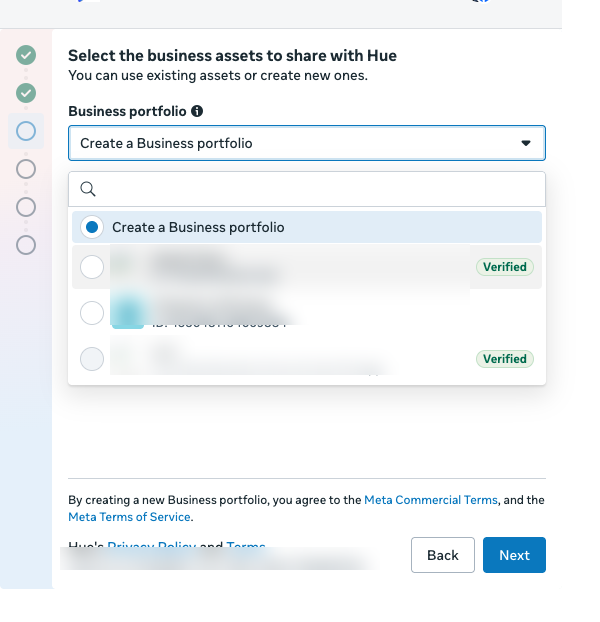
نافذة Meta: اختر حافظة أعمال موجودة أو أنشئ واحدة
- تعرض Meta رمز QR. انتقل الآن إلى هاتفك.
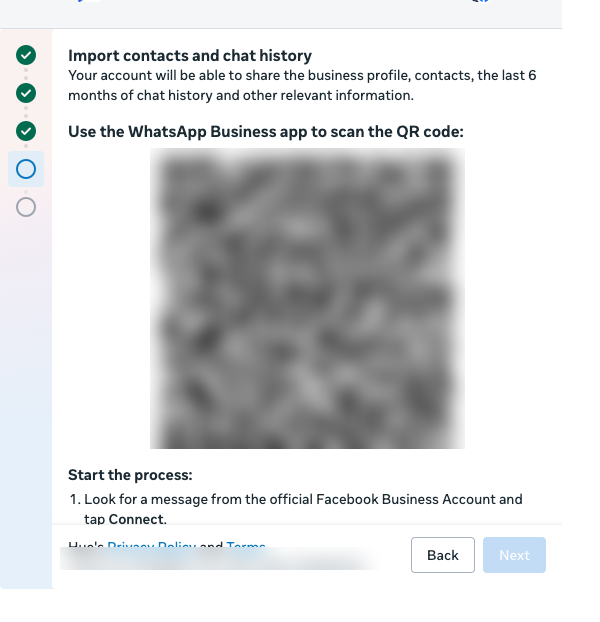
نافذة Meta: امسح رمز QR بتطبيق واتساب للأعمال
¶ على هاتفك
- افتح تطبيق واتساب للأعمال. تصلك محادثة من حساب Facebook Business الرسمي تحتوي على رسالة "Connect to the Business Platform". اضغط Connect. إذا لم ترها، افتح الإعدادات، الحساب، منصة الأعمال.
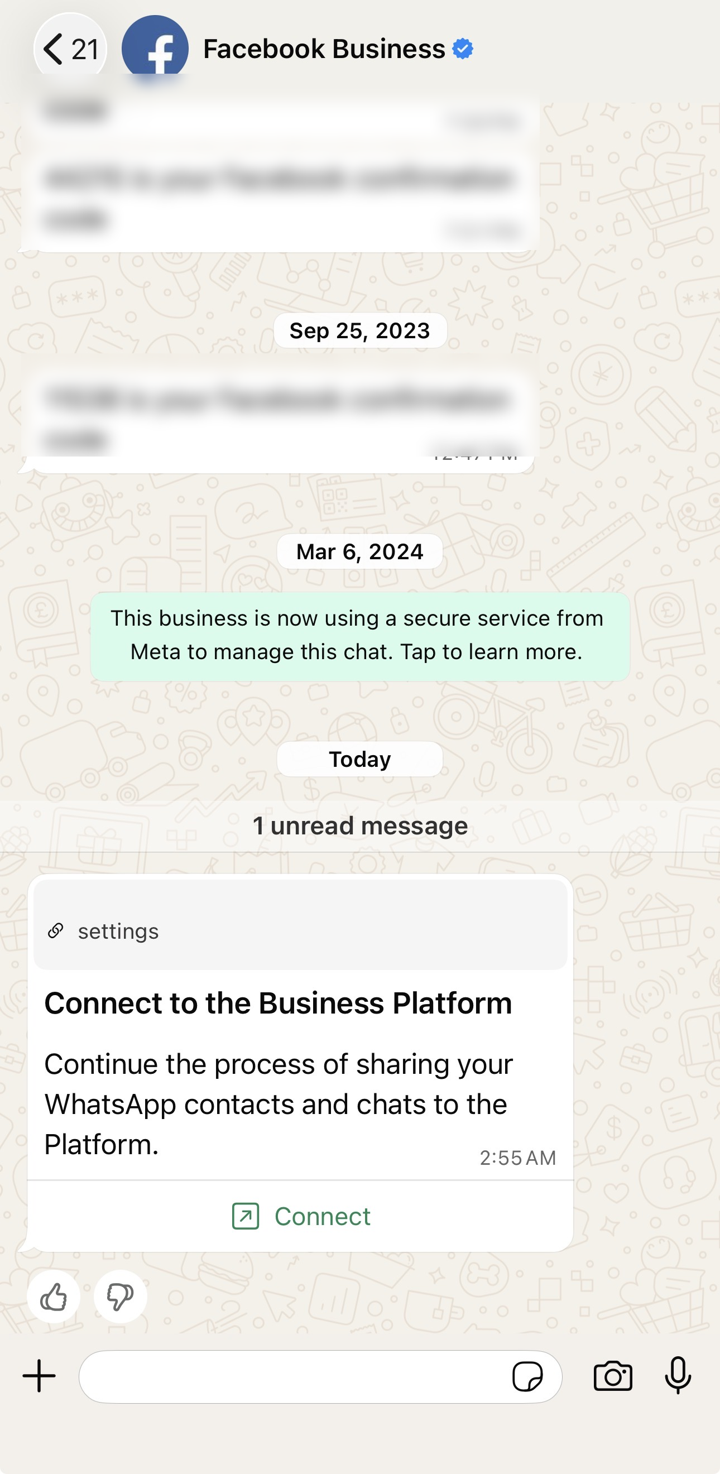
تطبيق واتساب للأعمال: رسالة الربط بمنصة الأعمال من Facebook Business
- اقرأ الملخص واضغط Connect to the Business Platform. يوضح التطبيق أنك ستواصل استخدامه، وأنه يمكن مشاركة حتى ستة أشهر من المحادثات الفردية، وأن سجل المجموعات لا يمكن مشاركته.
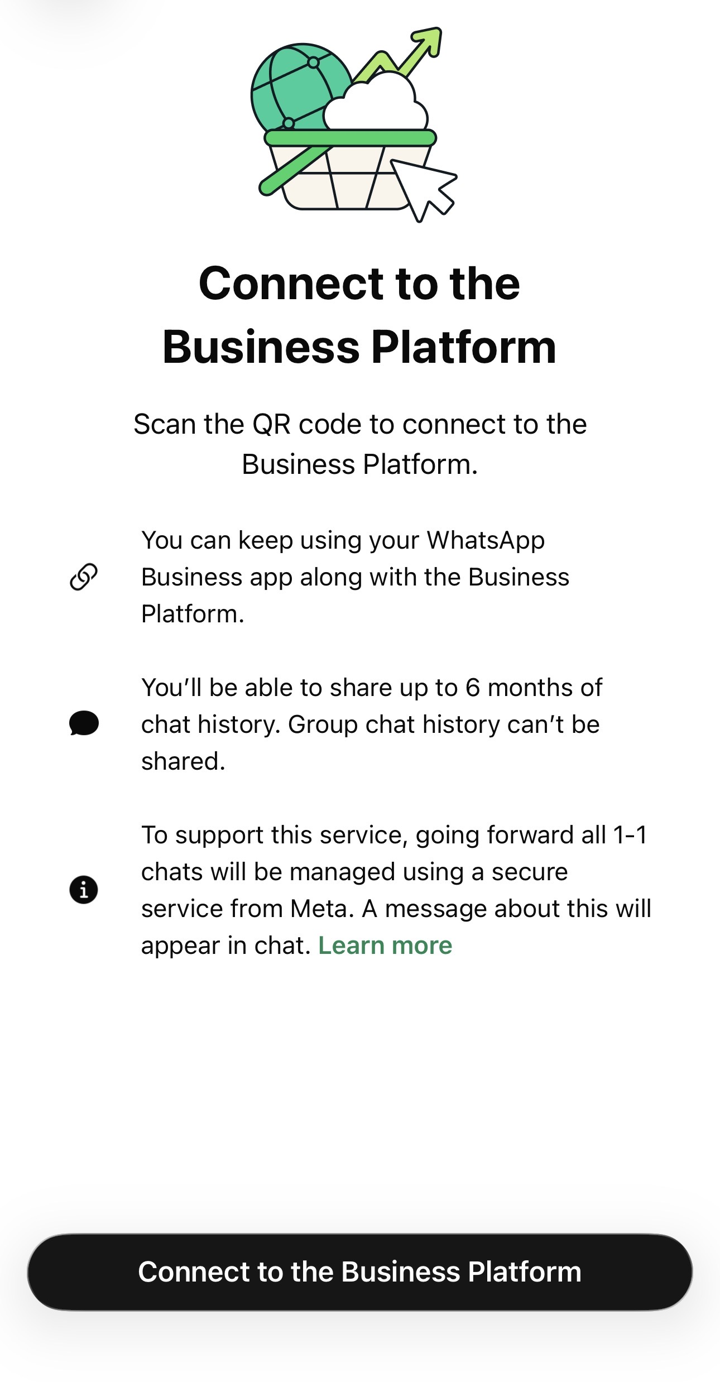
تطبيق واتساب للأعمال: الربط بمنصة الأعمال
- اختر Share all chats لمشاركة كل المحادثات أو Don't share chats لعدم مشاركتها، ثم اضغط Confirm. لا يمكن تغيير هذا القرار لاحقاً لهذا الاتصال.
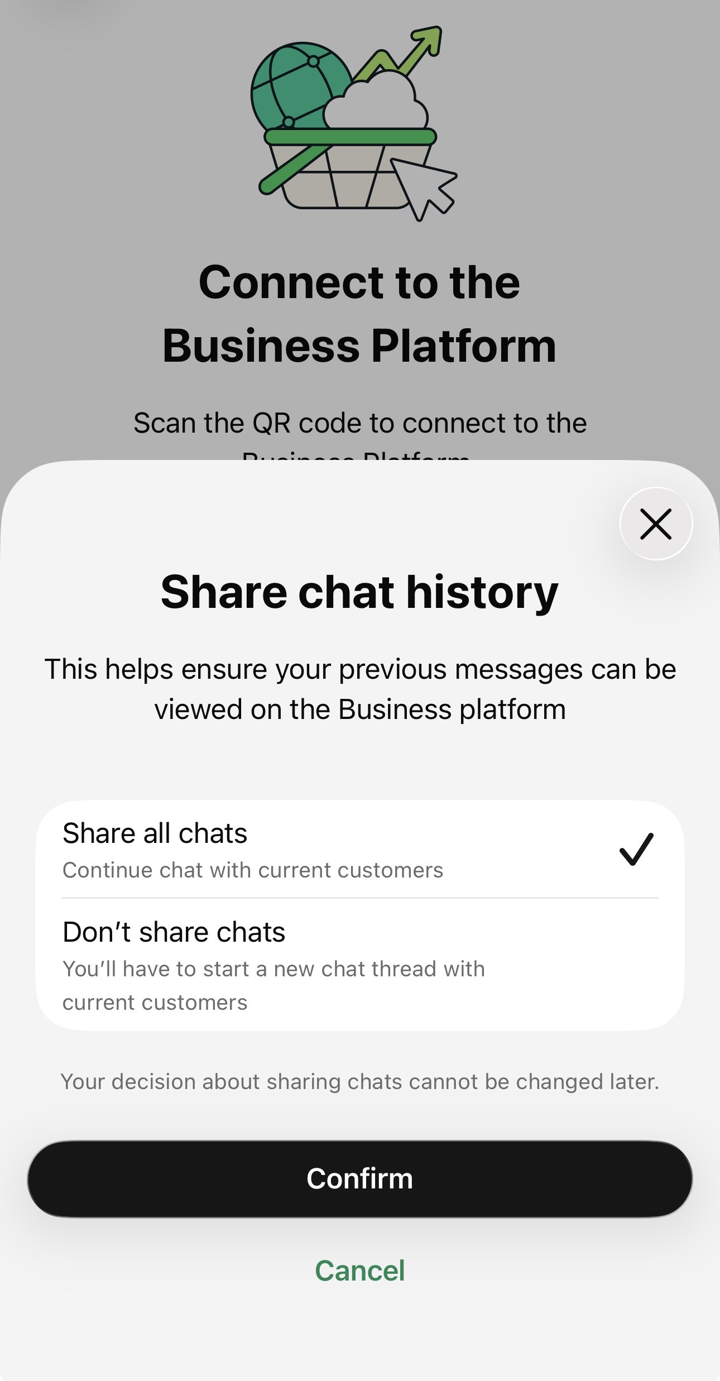
تطبيق واتساب للأعمال: اختيار مشاركة سجل المحادثات
- امسح رمز QR المعروض في نافذة Meta (أو اضغط Enter Access Code Instead وأدخل الرمز من تلك الشاشة). يعرض الهاتف "Connecting your account" لمدة تصل إلى 45 ثانية.
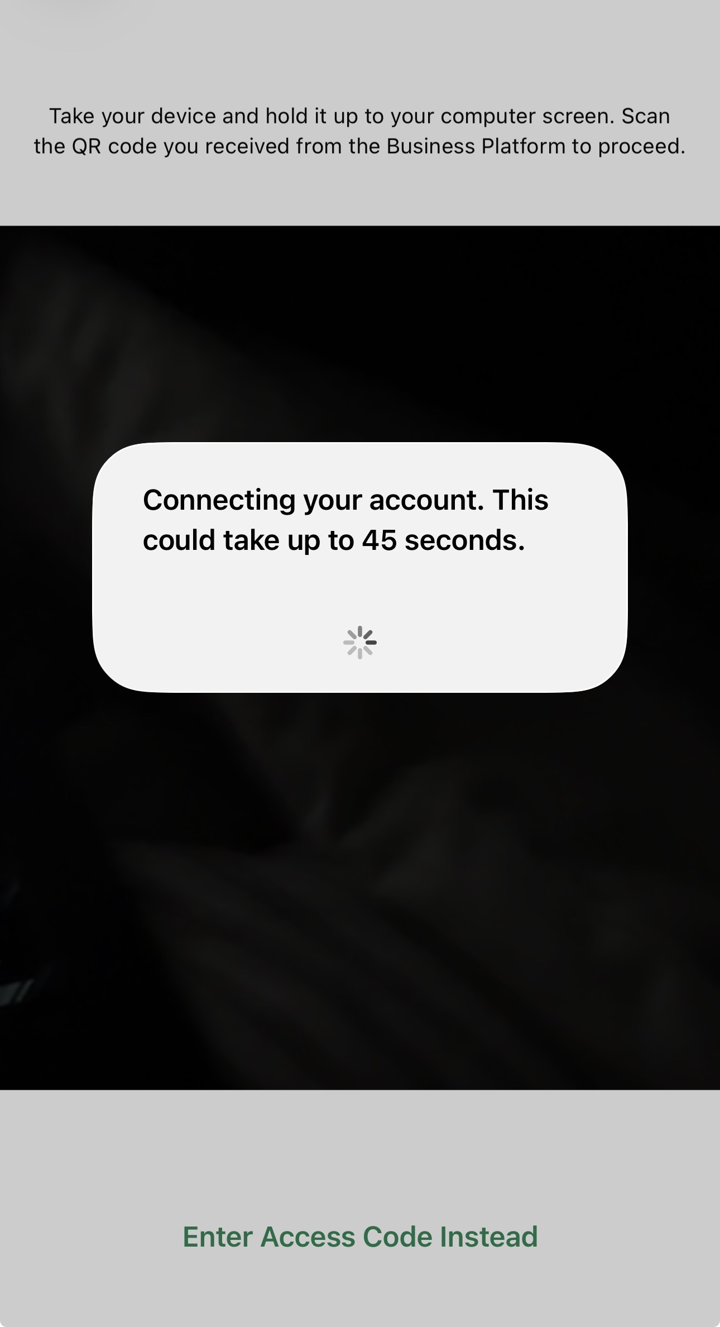
تطبيق واتساب للأعمال: جارٍ ربط الحساب بعد المسح
- عندما يعرض الهاتف "You're connected" اضغط OK. في الإعدادات، الحساب، منصة الأعمال يعرض التطبيق الآن HueChat كمنصة متصلة. افتح تطبيق واتساب للأعمال مرة واحدة على الأقل كل 14 يوماً، وإلا توقف Meta الاتصال مؤقتاً.
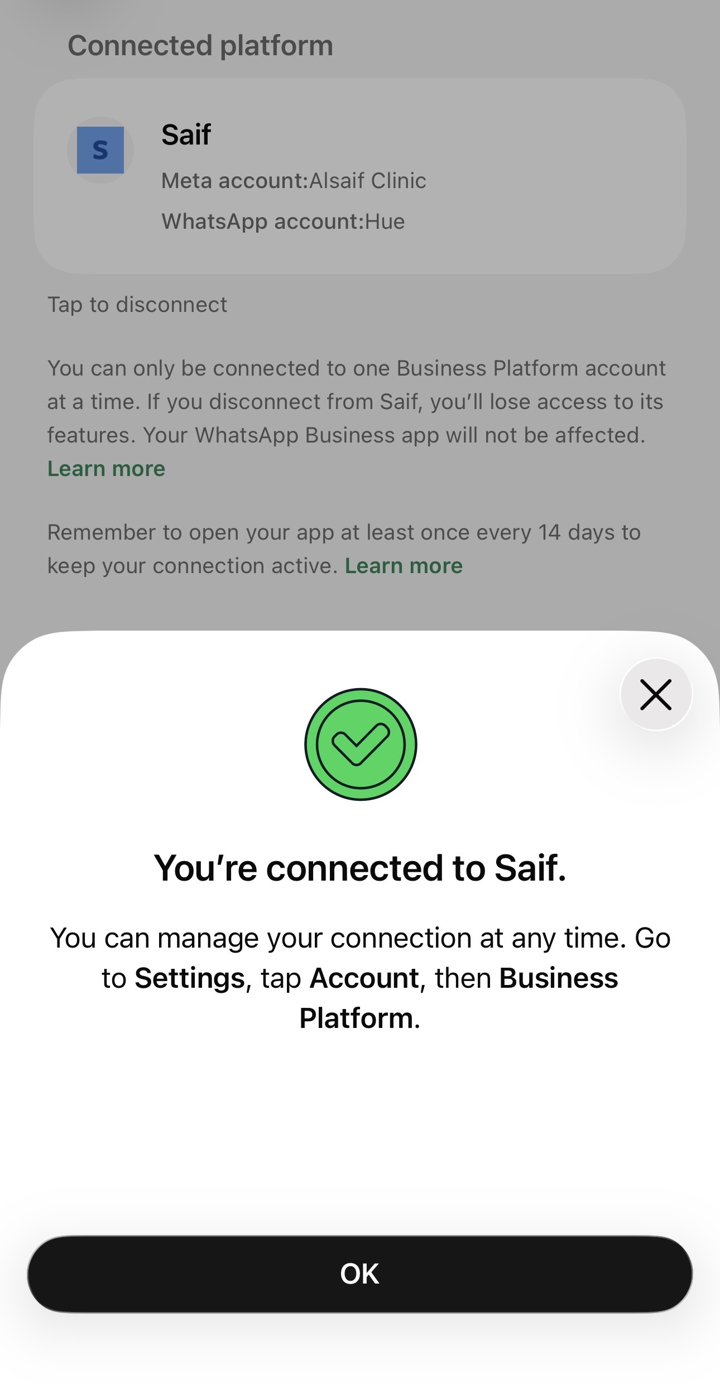
تطبيق واتساب للأعمال: تم الربط بمنصة الأعمال
¶ الإنهاء في نافذة Meta
- تؤكد Meta اسم حساب واتساب للأعمال والمنطقة الزمنية. اضغط التالي.
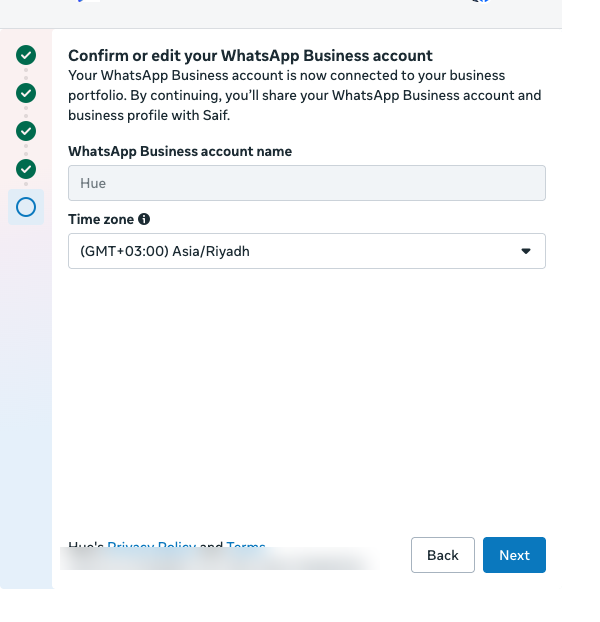
نافذة Meta: تأكيد اسم حساب واتساب للأعمال والمنطقة الزمنية
- راجع ما سيتمكن HueChat من الوصول إليه (إدارة حساب واتساب والمحادثات) واضغط Confirm.
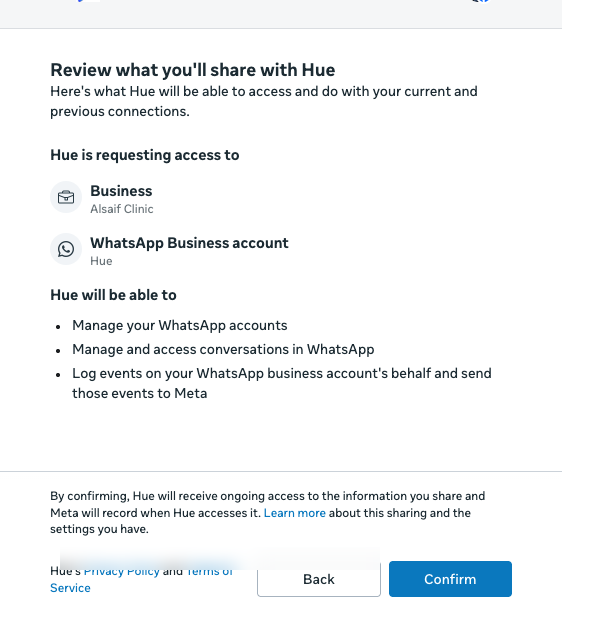
نافذة Meta: مراجعة الصلاحيات الممنوحة لـ HueChat
- ترسل Meta رمز تأكيد عبر SMS إلى رقم هاتف حساب فيسبوك الخاص بك. أدخله واضغط التالي.
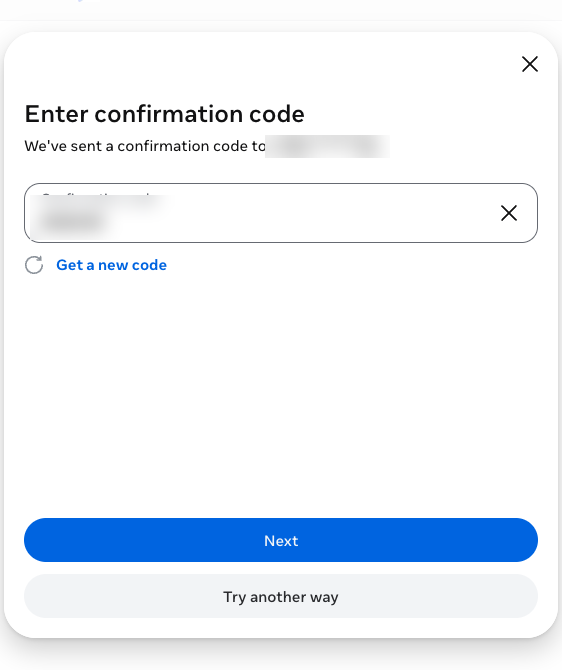
نافذة Meta: إدخال رمز التأكيد المرسل عبر SMS
- انتظر حتى تربط Meta الحساب ثم اضغط Finish. قد تراجع Meta نشاطك التجاري وفق سياسة المراسلة التجارية في واتساب وتتواصل معك خلال 24 ساعة إذا وُجدت مشكلة.
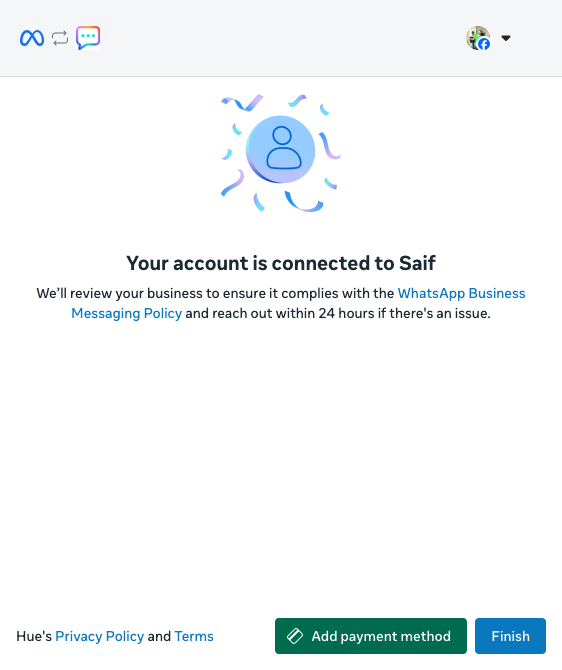
نافذة Meta: تم ربط حسابك
- في HueChat يعرض المعالج "Creating your WhatsApp inbox" ثم الخطوة 3. اختر الوكلاء الذين سيعملون في هذا الصندوق واضغط متابعة.
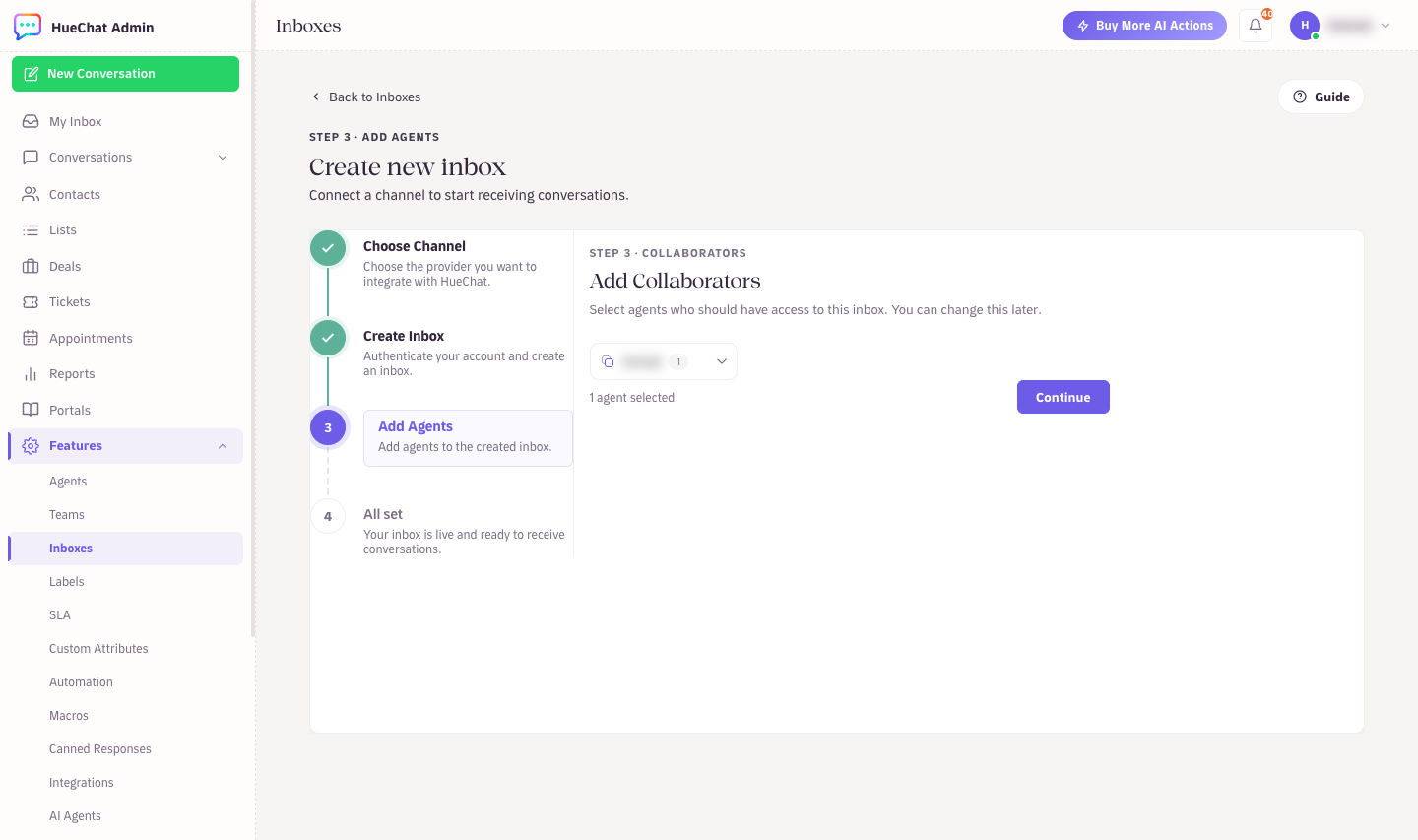
الخطوة 3: اختيار المتعاونين في الصندوق الجديد
¶ استيراد جهات الاتصال والسجل
تسمح Meta بكل استيراد مرة واحدة لكل اتصال، وخلال 24 ساعة من الربط فقط. ابدأه فوراً وأبقِ تطبيق الهاتف مفتوحاً.
تعرض الخطوة الأخيرة في المعالج (All set) لوحة تطبيق الأعمال + HueChat مع حالة الاتصال وزر تحديث الحالة وبطاقتين: جهات الاتصال وسجل المحادثات. يمكنك فتح اللوحة نفسها لاحقاً من الإعدادات، صناديق الوارد، صندوقك، تبويب الإعداد (Configuration).
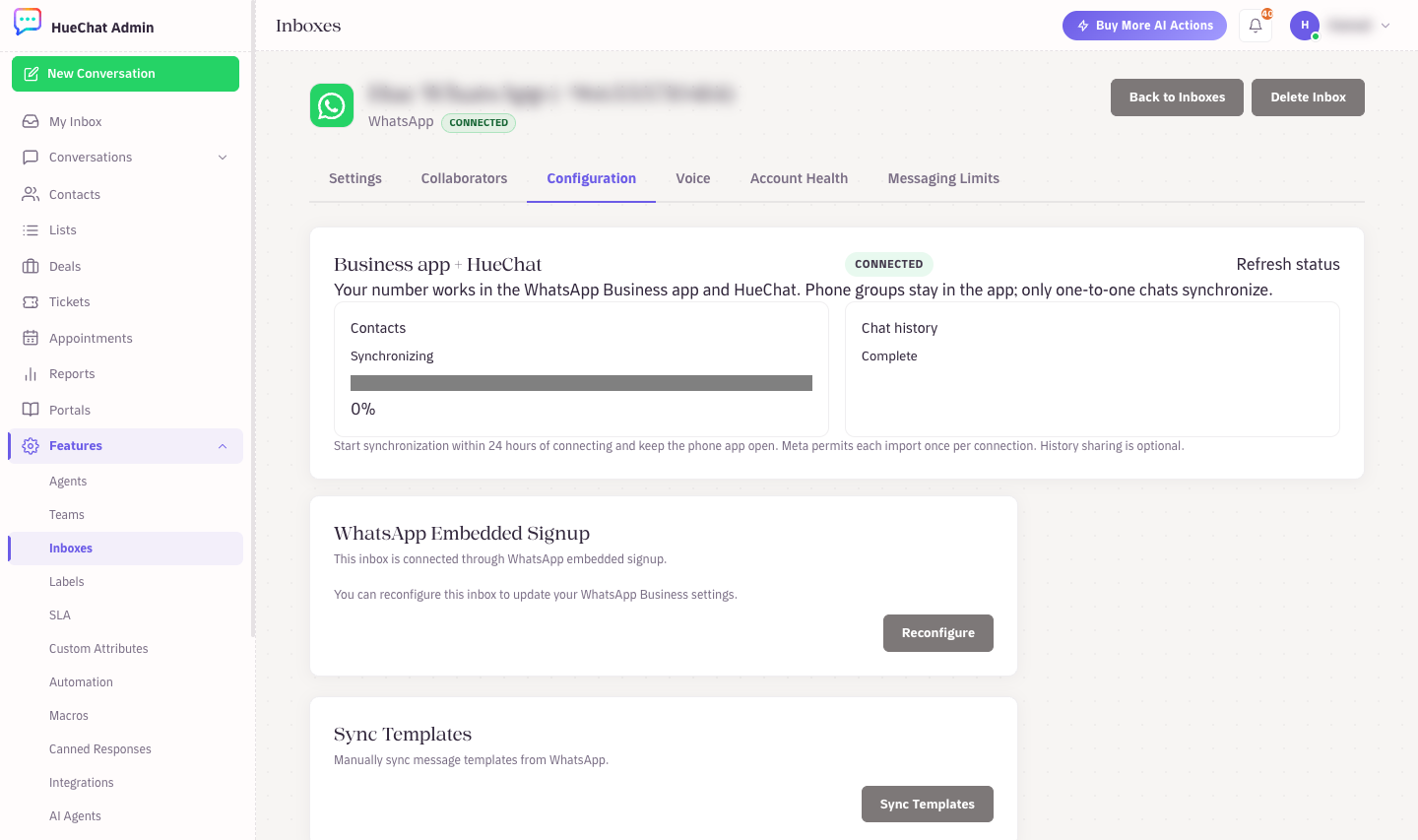
الإعدادات، صناديق الوارد، صندوقك، الإعداد: لوحة تطبيق الأعمال + HueChat مع حالة المزامنة وتفاصيل الاتصال
- اضغط بدء المزامنة في بطاقة جهات الاتصال وأكد. يستورد HueChat جهات اتصال واتساب مع الحفاظ على جهات الاتصال الحالية.
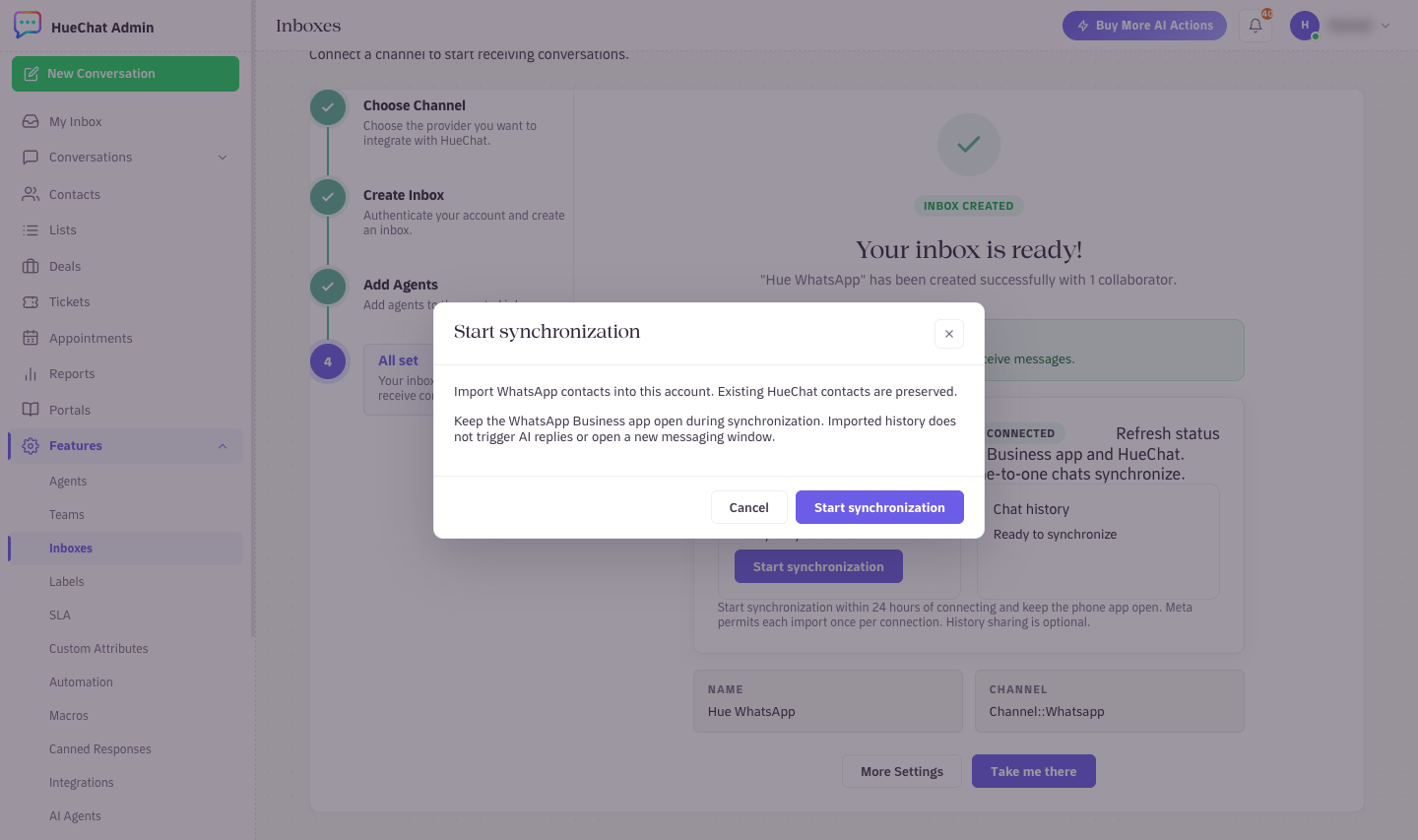
الخطوة الأخيرة: بدء المزامنة في بطاقة جهات الاتصال
- بمجرد قبول طلب جهات الاتصال يظهر زر بدء المزامنة في بطاقة سجل المحادثات. اضغطه وأكد إذا اخترت مشاركة السجل على الهاتف. تتوفر الوسائط بحسب ما توفره Meta فقط.
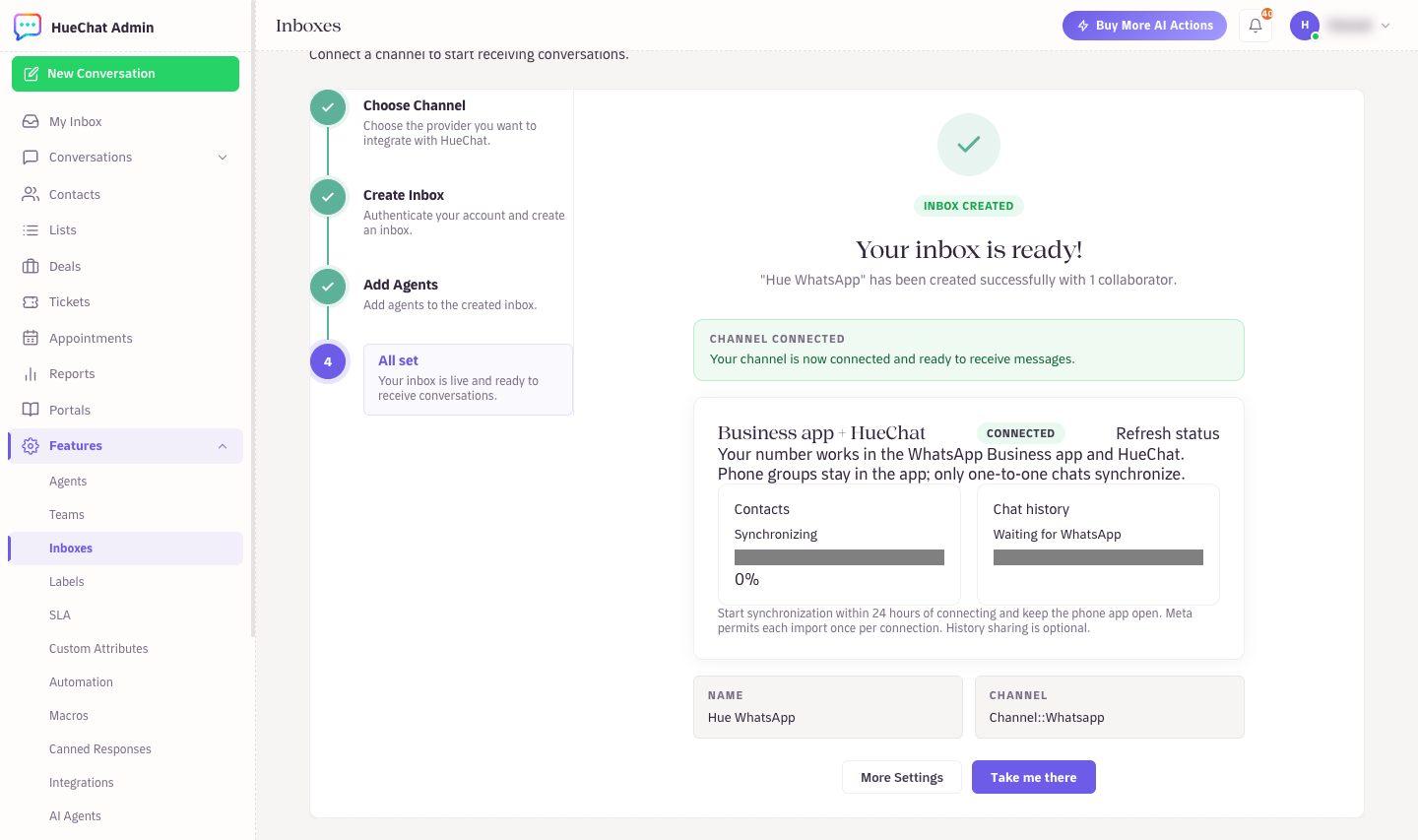
جهات الاتصال قيد المزامنة وبدء مزامنة السجل
- تمر البطاقات بالحالات: في قائمة الانتظار، بانتظار واتساب، جارٍ المزامنة مع نسبة مئوية، ثم مكتمل. تصل جهات الاتصال على دفعات وقد تستغرق وقتاً أطول من السجل. إذا اخترت عدم مشاركة المحادثات على الهاتف، تعرض البطاقة "لم تتم مشاركة السجل" ويبقى الاتصال نشطاً.
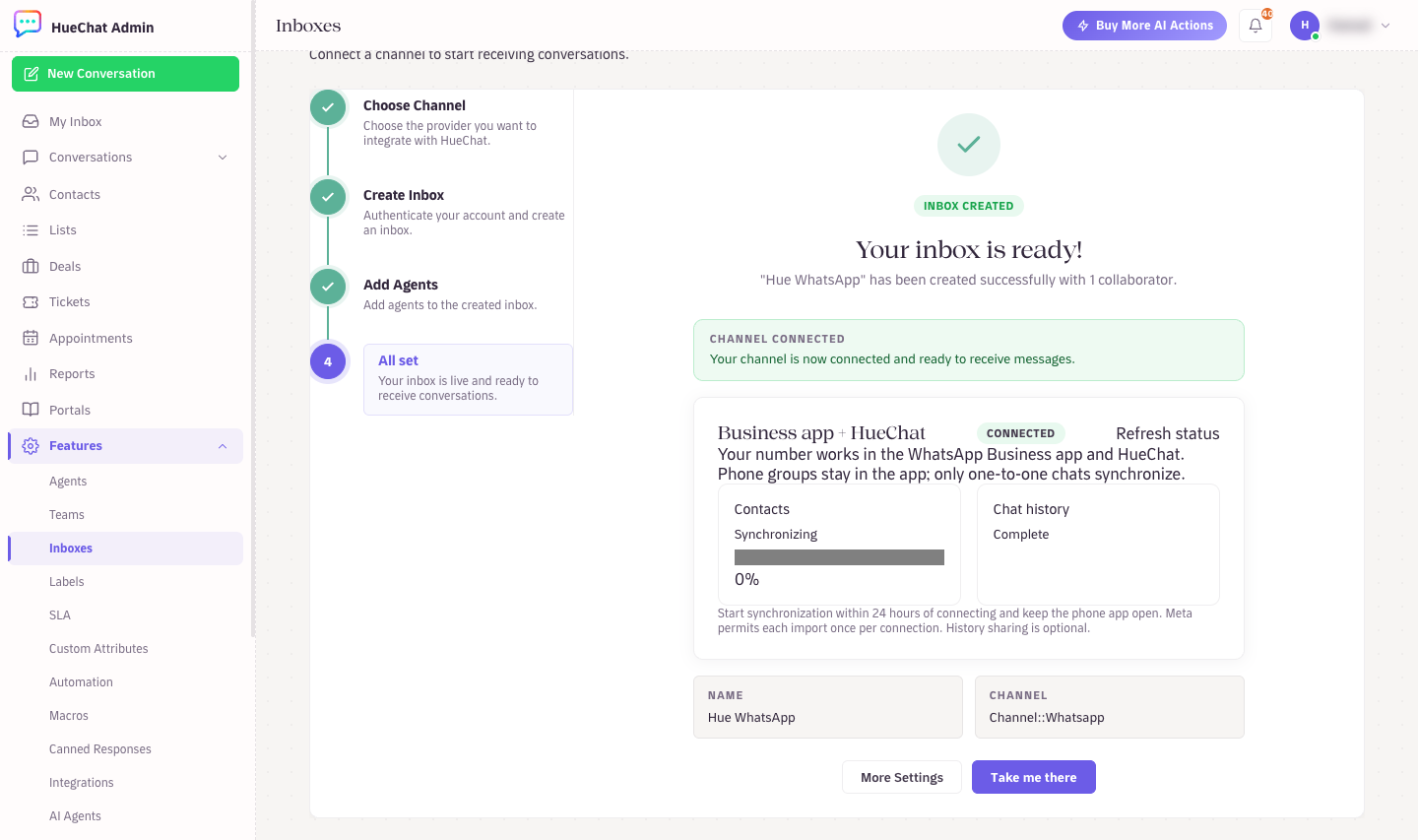
اكتمال سجل المحادثات بينما جهات الاتصال ما زالت قيد المزامنة
- اضغط Take me there وافتح الصندوق الجديد من قائمة القنوات. تظهر المحادثات المستوردة بتواريخها الأصلية مع شارة المزامنة حتى ينتهي الاستيراد.
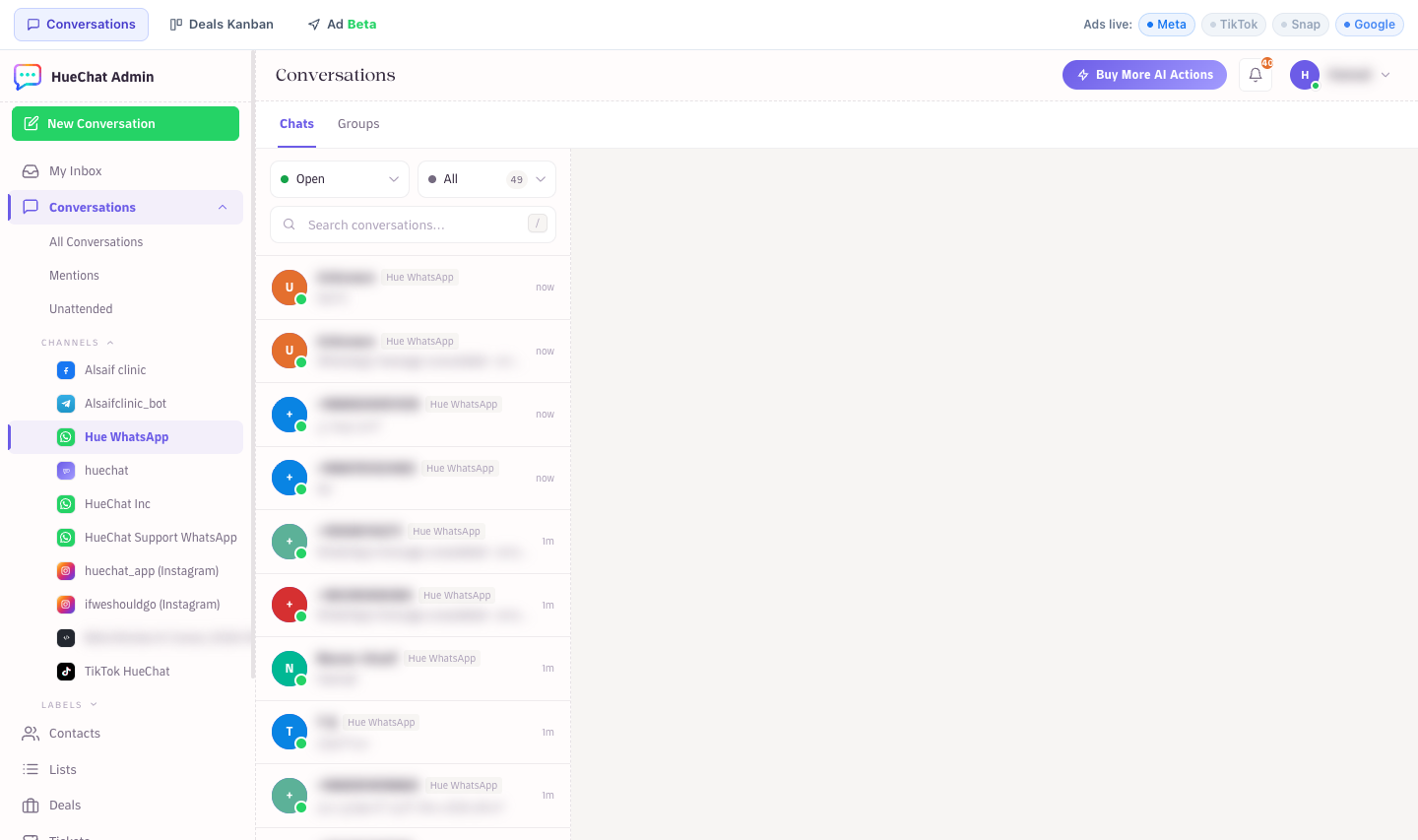
الصندوق الجديد مع المحادثات الفردية المستوردة
السجل المستورد لا ينشئ عدادات غير مقروء، ولا يعيد فتح نافذة الرد البالغة 24 ساعة، ولا يشغّل وكلاء الذكاء الاصطناعي أو الأتمتة أو الإشعارات. لذلك تعرض المحادثة القديمة تنبيه "القوالب فقط" حتى يكتب العميل مجدداً.
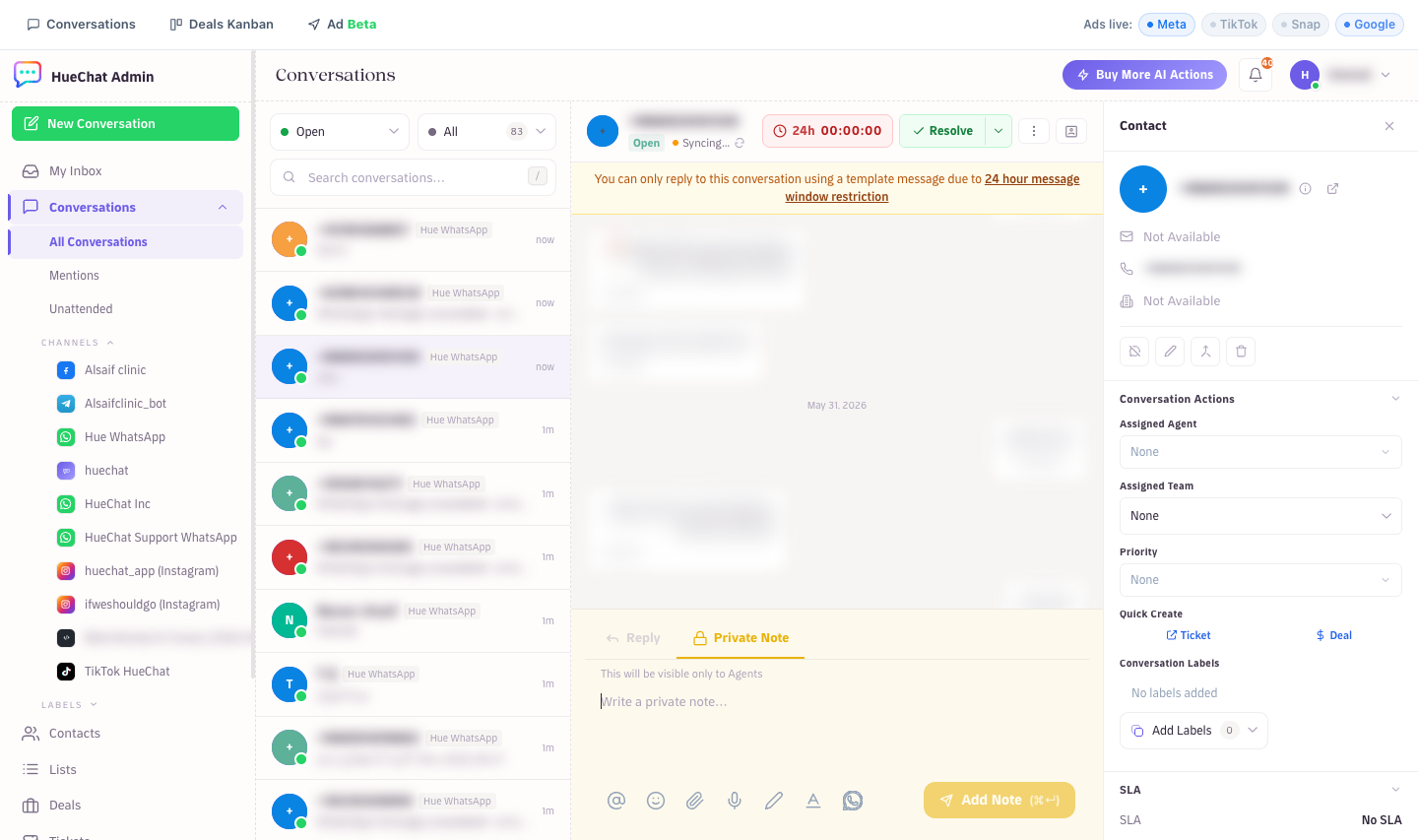
محادثة مستوردة: السجل بتواريخه الأصلية والرد مقتصر على القوالب حتى يكتب العميل
¶ الاستخدام اليومي
- يواصل العملاء مراسلة رقمك كالمعتاد. تصل الرسائل الفردية الجديدة إلى تطبيق الهاتف وصندوق HueChat في الوقت نفسه.
- الردود المرسلة من HueChat تظهر على الهاتف؛ والردود المكتوبة على الهاتف تظهر في HueChat كرسائل من نشاطك التجاري.
- أسند الصندوق إلى الوكلاء أو الفرق، واستخدم التصنيفات والملاحظات والردود الجاهزة ووكلاء الذكاء الاصطناعي كأي صندوق واتساب آخر.
- تنطبق نافذة 24 ساعة والقوالب وتسعير Meta تماماً كما في الرقم المخصص للمنصة.
- المجموعات المنشأة على الهاتف تبقى على الهاتف. مجموعات واتساب في HueChat تحتاج إلى رقم مخصص للمنصة (راجع المقال ذا الصلة).
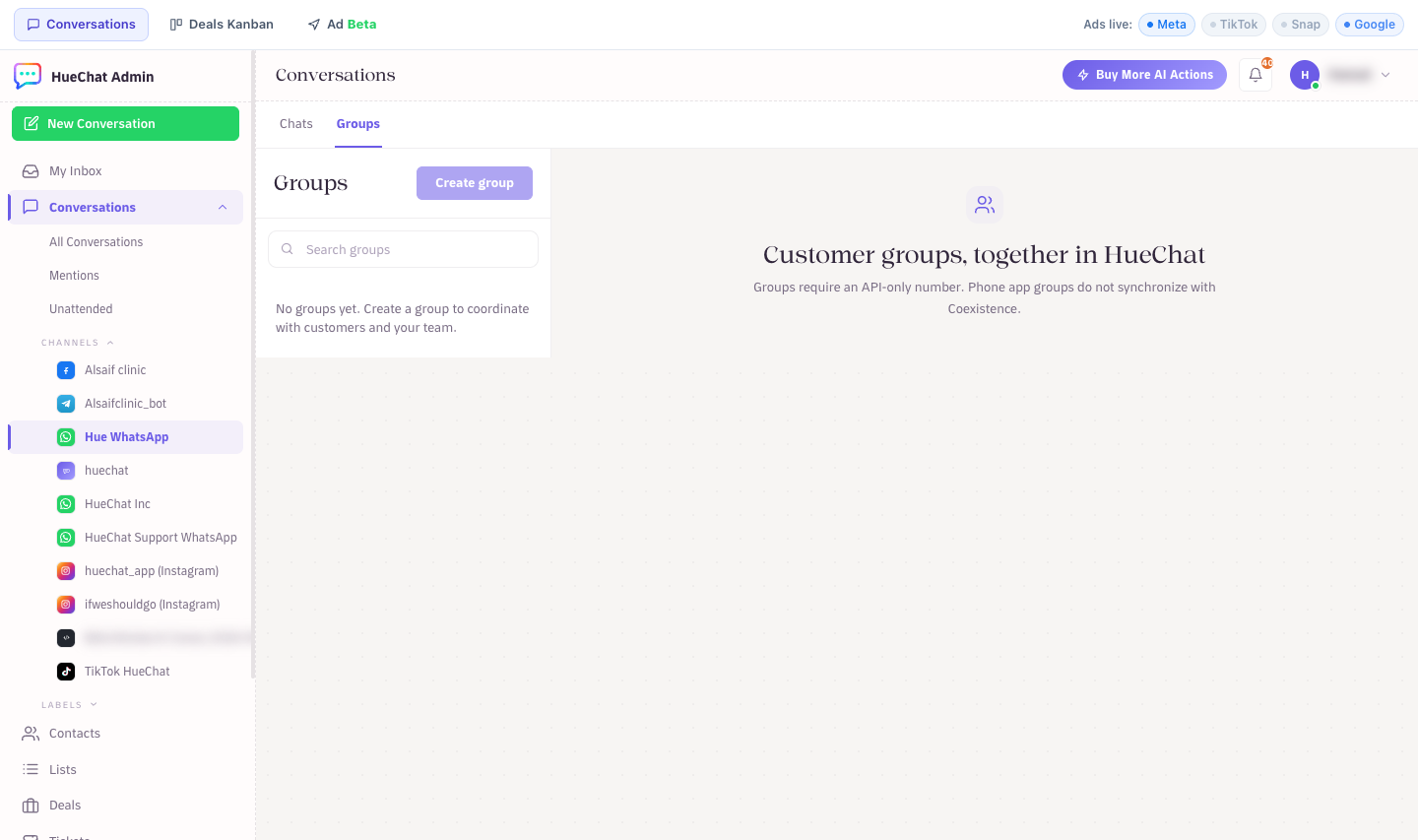
تبويب المجموعات في صندوق الاتصال المتزامن يوضح أن المجموعات تحتاج إلى رقم مخصص للمنصة
- البث من HueChat يستخدم القوالب المعتمدة على هذا الرقم أيضاً.
¶ فصل الاتصال
يبدأ الفصل من الهاتف: افتح واتساب للأعمال، الإعدادات، الحساب، منصة الأعمال، ثم اختر فصل الحساب. لا تُلغِ تسجيل الرقم. بعد أن تؤكد Meta فصل تطبيق الهاتف، يعرض تبويب الإعداد خيار إزالة الاتصال من HueChat. تبقى محادثاتك المحفوظة متاحة للقراءة.
¶ المشكلات الشائعة
- انتهت مهلة المزامنة: مرت أكثر من 24 ساعة على الربط. أعد ربط الرقم للحصول على مهلة جديدة.
- بحاجة إلى تأكيد أو فشلت المزامنة: لم تؤكد Meta الطلب. تعرض البطاقة رمزاً مرجعياً. راسل support@huechat.ai بالرمز قبل إعادة الربط.
- شريط غير متصل: تم فك ربط تطبيق الهاتف. أبقِ تطبيق الأعمال نشطاً على هاتفك الأساسي وأعد الاتصال عبر Meta من تبويب الإعداد.