بعد هذا المقال ستصل رسائل البريد الإلكتروني المرسلة إلى عنوان الدعم الخاص بك إلى HueChat كمحادثات مترابطة، وستُرسل الردود من ذلك العنوان.
¶ كيف تعمل قناة البريد الإلكتروني
يتصل HueChat بصندوق بريدك عبر IMAP للاستقبال وSMTP للإرسال. يعمل مع Gmail وOutlook والنطاقات المخصصة ومعظم المزودين الآخرين. تُجمع رسائل البريد الإلكتروني المترابطة في سلسلة واحدة، فيبقى التبادل الطويل في محادثة واحدة. كما تُدعم التوقيعات والقوالب القابلة لإعادة الاستخدام والمرفقات من أي نوع.
¶ ما تحتاج إليه
- عنوان البريد الإلكتروني الذي تريد استخدامه، مثل support@yourcompany.com.
- تفاصيل خادمي IMAP وSMTP من مزود البريد الإلكتروني (المضيف والمنفذ وما إذا كان يستخدم SSL أو TLS).
- كلمة مرور لصندوق البريد. في Gmail وكثير من حسابات Outlook، يجب أن تكون كلمة مرور تطبيق تُنشأ من إعدادات الأمان لدى المزود، وليس كلمة مرور تسجيل الدخول العادية.
- خطة HueChat تتضمن كل القنوات (Starter وما فوقها).
¶ ربط صندوق البريد
- سجّل الدخول إلى app.huechat.ai بصفتك مسؤولاً.
- افتح الإعدادات، واختر القنوات، وأضف صندوق بريد إلكتروني جديداً.
- أدخل عنوان البريد الإلكتروني والاسم الذي ينبغي أن يراه العملاء كمرسل.
- أدخل تفاصيل IMAP: المضيف والمنفذ والتشفير واسم المستخدم وكلمة المرور.
- أدخل تفاصيل SMTP بالطريقة نفسها.
- احفظ. يختبر HueChat الاتصال ويبلغ عن أي خطأ.
- سمِّ الصندوق واختر الوكلاء الذين يعملون فيه.
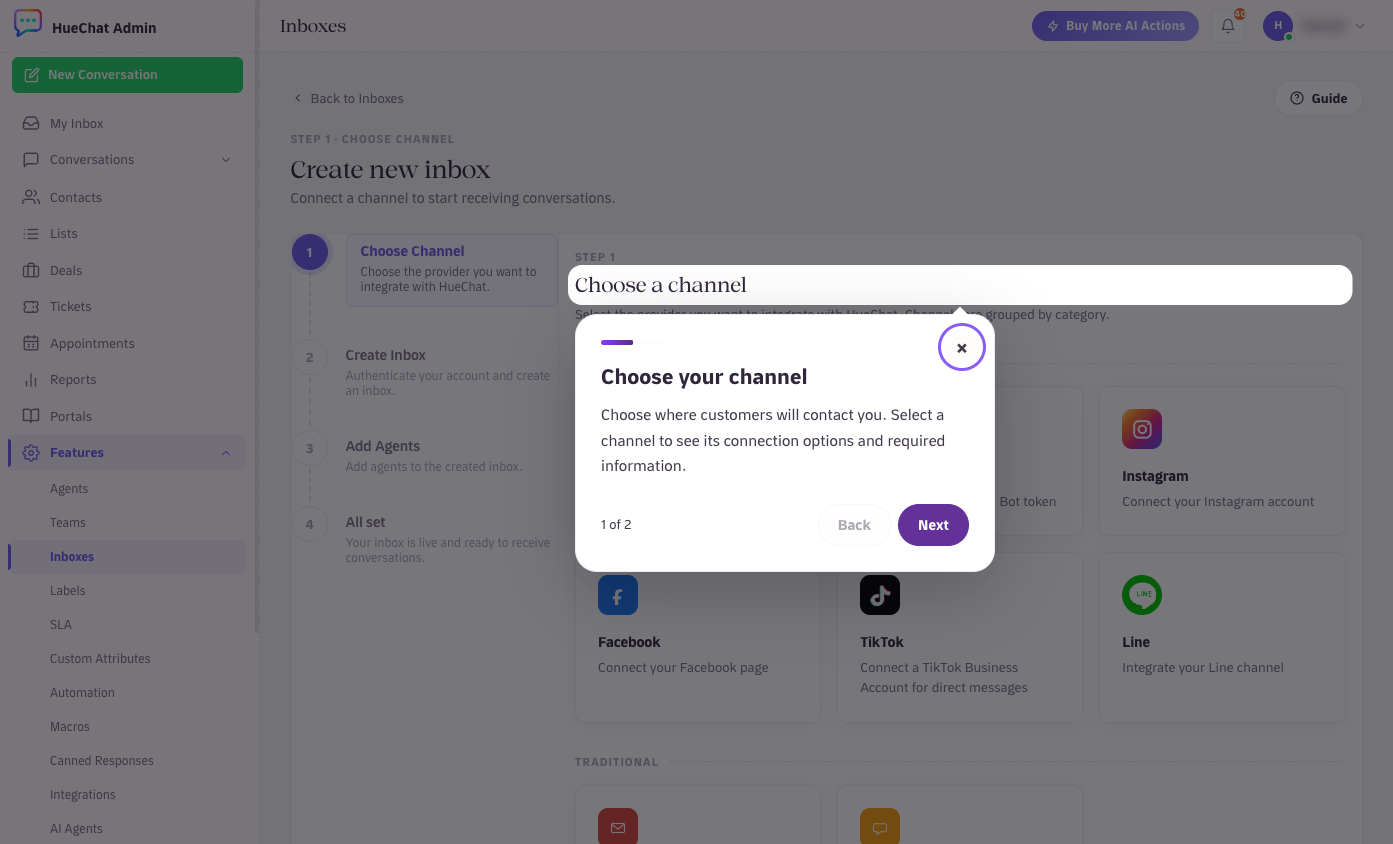
الإعدادات، صناديق الوارد، إضافة: اختيار البريد الإلكتروني
تتوفر تفاصيل Gmail وOutlook عادةً في صفحات المساعدة الخاصة بالمزود. قد تختلف الحقول بحسب المزود.
¶ التعامل مع البريد الإلكتروني في صندوق الفريق
- تُفتح رسائل البريد الإلكتروني الجديدة كمحادثات. تُرسل الردود من العنوان المربوط مع الاحتفاظ بالموضوع والسلسلة.
- استخدم الردود الجاهزة وتوقيعك بالطريقة نفسها التي تستخدمها في قنوات الدردشة.
- أسند وصنّف وأضف الملاحظات الداخلية كالمعتاد. تظهر محادثات البريد الإلكتروني في التحليلات إلى جانب الدردشات.
- يمكن لوكلاء الذكاء الاصطناعي الرد على رسائل البريد الإلكتروني باستخدام مصادر معرفتك، مع التسليم نفسه إلى شخص عند الحاجة.
¶ المشكلات الشائعة
- فشل المصادقة: استخدم كلمة مرور تطبيق. تحقق من تفعيل IMAP في إعدادات المزود.
- يصل البريد لكن لا يُرسل: منفذ SMTP أو التشفير غير صحيح، أو يحظر المزود الإرسال من أدوات الطرف الثالث. تحقق من إعدادات SMTP وأي حدود للإرسال.
- رسائل قديمة مفقودة: يستورد HueChat البريد الجديد من لحظة الربط. تبقى الرسائل الأقدم في صندوق بريدك.
- مجلد الرسائل غير المرغوب فيها: لا تُستورد الرسائل التي يصنّفها مزودك كرسائل غير مرغوب فيها. تحقق من صندوق البريد مباشرة.
إذا فشل الاختبار ولم تتمكن من تحديد السبب، راسل support@huechat.ai مع ذكر اسم المزود ونص الخطأ.