يوضح لك هذا المقال كيفية إضافة زملاء الفريق إلى مساحة عمل HueChat الخاصة بك، وأي دور تمنحه لكل منهم.
¶ الدوران
يتوفر في HueChat دوران قياسيان:
- المسؤول: صلاحيات كاملة. يغيّر المسؤولون الإعدادات، ويربطون القنوات ويحذفونها، ويديرون الفوترة، ويدعون المستخدمين ويحذفونهم، وينشئون مفاتيح API. أي تغيير في الإعدادات يتطلب مسؤولاً.
- الوكيل: يعمل في صندوق الفريق. يقرأ الوكلاء المحادثات ويردون عليها، ويسندونها، ويصنفونها، ويضيفون الملاحظات، ويديرون جهات الاتصال والتذاكر التي يعملون عليها. ولا يمكنهم تغيير إعدادات الحساب أو القنوات.
الشخص الذي أنشأ مساحة العمل هو مسؤول. ويمكن لخطط Enterprise أيضاً تعريف أدوار مخصصة. قد تختلف الخيارات المتاحة بحسب الخطة.
¶ كم شخصاً يمكنني إضافته؟
تتضمن كل خطة عدداً من وكلاء الفريق:
- Free: وكيل واحد
- Starter: 3 وكلاء فريق
- Growth: 10 وكلاء فريق
- Business: 25 وكيل فريق
- Enterprise: عدد غير محدود من الوكلاء
إذا وصلت إلى الحد الأقصى، رقِّ خطتك قبل دعوة مزيد من الأشخاص.
¶ دعوة زميل في الفريق
- سجّل الدخول إلى app.huechat.ai بصفتك مسؤولاً.
- افتح الإعدادات واختر قسم الفريق أو الوكلاء.
- اختر خيار إضافة وكيل جديد.
- أدخل اسم الشخص وعنوان بريده الإلكتروني.
- اختر الدور: مسؤول أو وكيل.
- أرسل الدعوة.
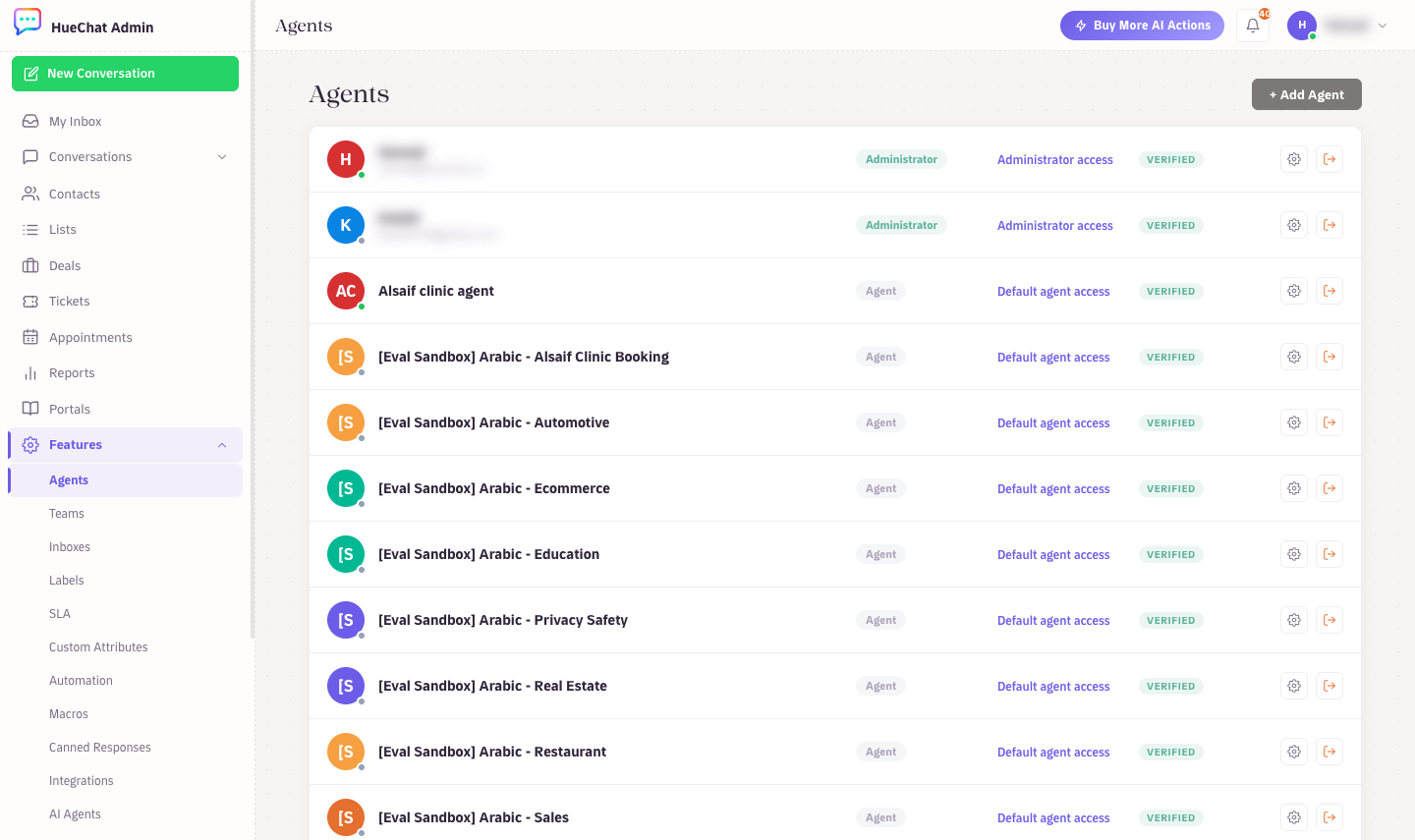
الإعدادات، الوكلاء: دعوة الزملاء وتحديد الدور
يرسل HueChat الدعوة بالبريد الإلكتروني بلغة حسابك. يفتح زميل الفريق الرابط، ويعيّن كلمة مرور، ويسجّل الدخول. تخضع جلساته للحماية نفسها التي تخضع لها جلساتك، بما في ذلك التحقق بعامل ثانٍ عند تسجيل الدخول بكلمة المرور.
¶ تغيير دور أو إزالة شخص
- افتح قسم الفريق نفسه في الإعدادات.
- حدد زميل الفريق.
- غيّر الدور، أو أزله من مساحة العمل.
تؤدي إزالة زميل الفريق إلى إنهاء وصوله فوراً. وتبقى المحادثات التي عمل عليها في حسابك. أنت مسؤول عن إزالة الوصول عندما لا تعود هناك حاجة إليه، لذا راجع قائمة فريقك عندما يغادر أحدهم.
¶ نصائح
- امنح دور المسؤول فقط لمن يحتاجون إلى تغيير الإعدادات. معظم موظفي الدعم يحتاجون إلى دور الوكيل فقط.
- أسند الوكلاء إلى الصناديق التي ينبغي أن يعملوا فيها. لا يرى الوكلاء سوى المحادثات القادمة من الصناديق التي ينتمون إليها.
- استخدم الملاحظات الداخلية والإشارات في صندوق الفريق لإشراك زميل في محادثة دون تغيير إسنادها.