يوضح لك هذا المقال كيفية مراجعة المتصفحات والهواتف التي سجّلت الدخول منها إلى HueChat، وكيفية تسجيل الخروج منها.
¶ ما هي الجلسة
في كل مرة تسجّل فيها الدخول، على الويب أو في تطبيق الجوال، ينشئ HueChat جلسة لذلك المتصفح أو الجهاز. قواعد الجلسات هي:
- تنتهي الجلسة بعد 30 يوماً دون نشاط.
- تنتهي الجلسة بعد 180 يوماً من إنشائها، حتى لو كنت تستخدمها يومياً. ما عليك سوى تسجيل الدخول مرة أخرى.
- يمكن لكل مستخدم أن تكون لديه خمس جلسات كحد أقصى في الوقت نفسه. تسجيل الدخول على جهاز سادس ينهي أقدم جلسة.
- تغيير كلمة مرورك ينهي كل الجلسات الأخرى.
¶ عرض جلساتك
- سجّل الدخول إلى app.huechat.ai.
- افتح ملفك الشخصي أو إعدادات أمان الحساب.
- افتح قسم الجلسات أو الأجهزة.
ترى قائمة بالجلسات النشطة مع الجهاز أو المتصفح، والموقع التقريبي أو عنوان IP، ووقت آخر استخدام. الجلسة الحالية معلّمة.
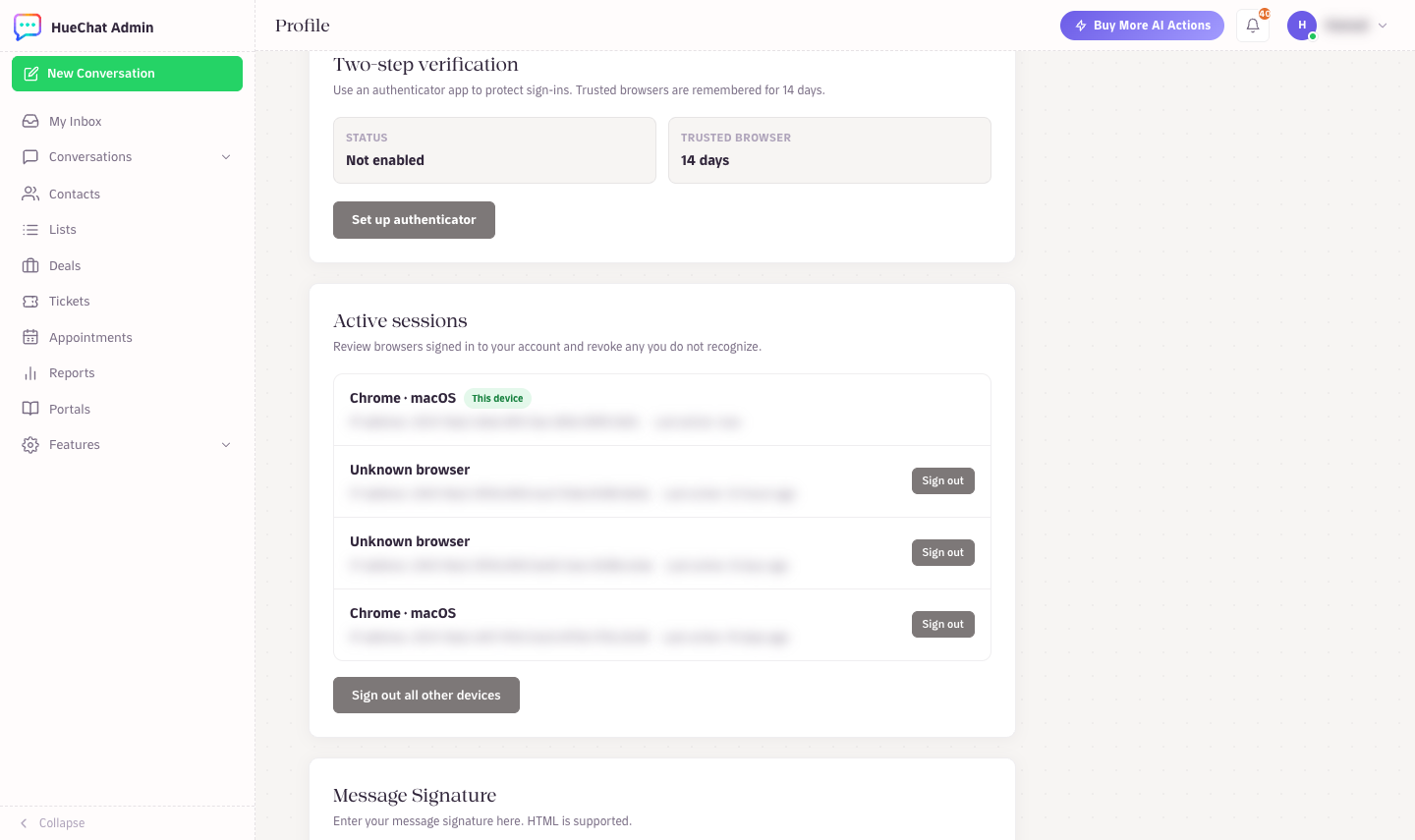
الجلسات النشطة: أوقف أي متصفح لا تعرفه
¶ تسجيل الخروج من جلسة أخرى
- ابحث عن الجلسة في القائمة.
- اختر تسجيل الخروج منها.
يُسجَّل خروج ذلك المتصفح أو الهاتف فوراً. وإذا كان تطبيق الجوال، تتوقف الإشعارات الفورية لذلك الجهاز حتى يسجّل أحد الدخول مرة أخرى.
¶ تسجيل الخروج من كل مكان
تغيير كلمة مرورك هو أسرع طريقة لإنهاء كل الجلسات الأخرى دفعة واحدة:
- افتح إعدادات أمان حسابك.
- غيّر كلمة مرورك.
- تنتهي كل الجلسات الأخرى. سجّل الدخول مرة أخرى على الأجهزة التي تستخدمها.
¶ متى تستخدم هذا
- سجّلت الدخول على جهاز مشترك أو مستعار ونسيت تسجيل الخروج.
- فُقد هاتف أو سُرق.
- ترى جلسة لا تعرفها. سجّل الخروج منها، وغيّر كلمة مرورك، وأعدّ تطبيق مصادقة إن لم تكن قد فعلت. ثم راسل support@huechat.ai حتى يتمكن الفريق من فحص الحساب.
- وصلت إلى حد الجلسات الخمس وتريد اختيار الجهاز الذي تستغني عنه.
¶ للمسؤولين
أنت تدير جلساتك الخاصة. لإزالة وصول زميل في الفريق بالكامل، أزله من مساحة العمل في إعدادات الفريق. هذا ينهي كل جلساته.
يتوفر تسجيل التدقيق لعمليات تسجيل الدخول وتغييرات الإعدادات في خطة Enterprise. قد تختلف الخيارات المتاحة بحسب الخطة.