اربط Grok بمساحة عمل HueChat عبر موصل MCP مخصص. أنت تتحكم فيما يستطيع Grok قراءته أو تغييره.
¶ قبل أن تبدأ
- استخدم مساحة عمل HueChat نشطة على خطة Enterprise، وحساب مالك أو مسؤول.
- سجّل الدخول إلى Grok. في Grok Business أو Enterprise، يجب أن يتيح مسؤول فريق Grok الموصل لفريقك أولًا.
- تستطيع الربط بنفسك، دون طلب موافقة من فريق HueChat. لا تحتاج إلى مفتاح API في طريقة OAuth هذه.
لفريق Grok، يفتح المسؤول console.x.ai، ويختار الفريق، ثم Grok Business ← Connectors ← + Add Connector ← Other. يُدخل العنوان أدناه ويكمل المصادقة، ثم يربط الأعضاء حساباتهم الخاصة.
¶ 1. انسخ عنوان خادم HueChat
افتح الإعدادات [Settings] ← عمليات التكامل [Integrations] ← MCP في HueChat. تأكد من تشغيل عملاء الذكاء الاصطناعي في مساحة العمل [AI clients in this workspace]، ثم انسخ عنوان الخادم:
https://app.huechat.ai/v2/mcp
استخدم العنوان كما هو. لا تحتاج إلى خادم محلي أو نفق اتصال. لا تضف بيانات اعتماد إلى العنوان ولا تلصقها في المحادثة.
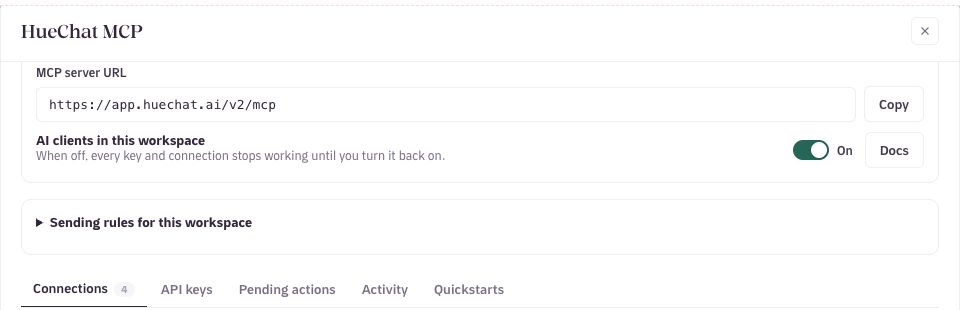
انسخ عنوان الخادم من إعدادات HueChat.
¶ 2. أضف HueChat في Grok
- افتح موصلات Grok. يمكنك أيضًا فتح Plugins ← Connectors داخل Grok.
- اختر New Connector ← Custom.
- أدخل HueChat في Name، والعنوان أعلاه في Server URL.
- اختر Add Connector. تفتح نافذة تسجيل الدخول إلى HueChat والأذونات.
- سجّل الدخول إلى HueChat، واختر مساحة عمل Enterprise وراجع الأذونات أدناه.
- اختر سماح [Allow]، ثم عُد إلى Grok. يظهر HueChat ضمن Connected. افتحه للاطلاع على الأدوات المتاحة.
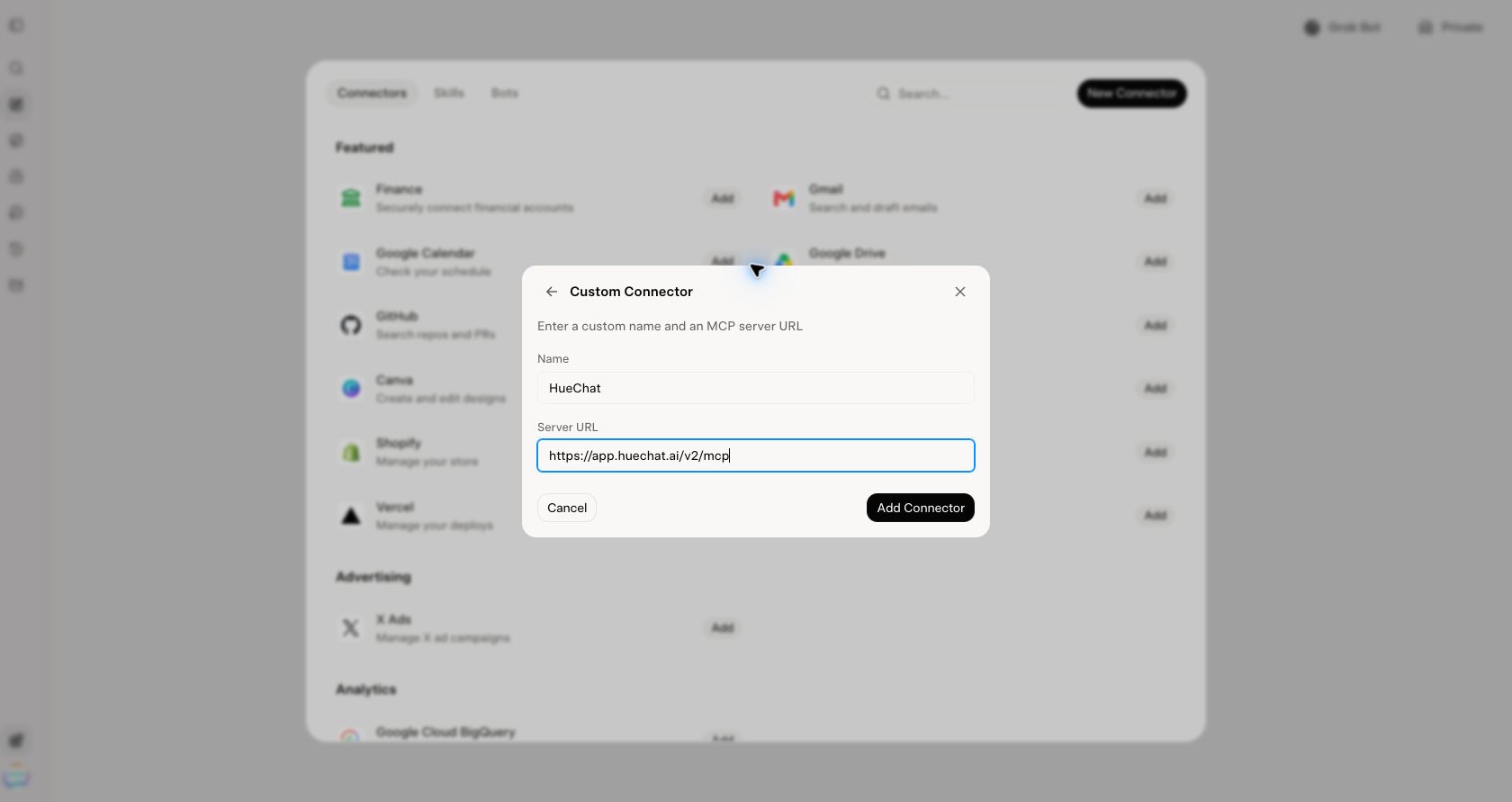
أدخل الاسم والعنوان، ثم اختر Add Connector.
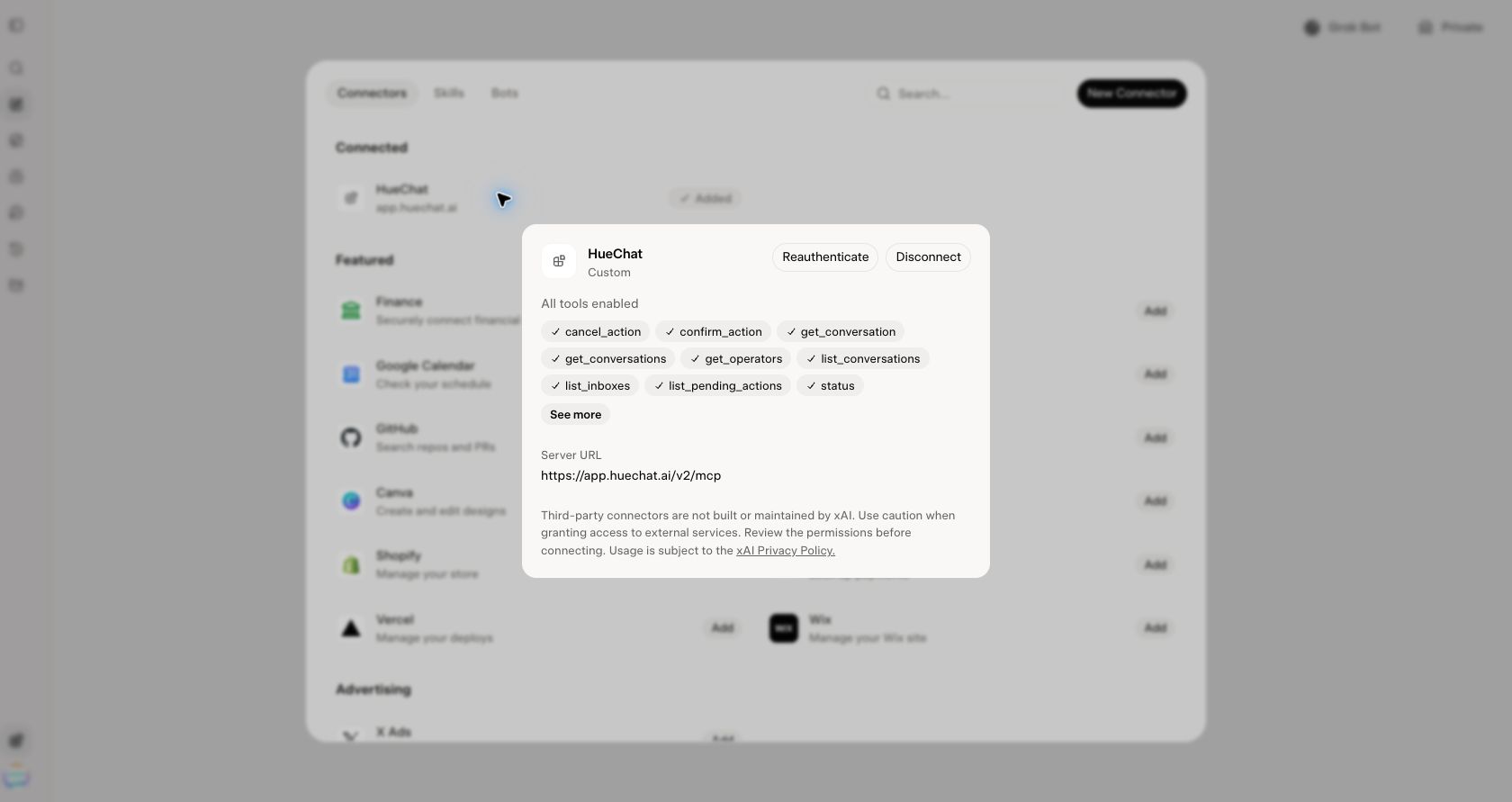
تتحدد الأدوات حسب الأذونات التي توافق عليها.
¶ 3. اختر الأذونات
لملخص مساحة العمل والمحادثات بأقل صلاحيات، اختر مخصص [Custom] مع mcp:use وaccount:read وinboxes:read وconversations:read وmessages:read. اترك السماح بإرسال رسائل للعملاء [Allow sending messages to customers] معطلًا. أضف contacts:read فقط إذا احتجت إلى تفاصيل جهات الاتصال.
تحتاج الكتابة والإرسال إلى صلاحيات منفصلة. تتطلب الردود messages:send، وإرسال القوالب templates:send، والتعديلات إذن الكتابة المناسب. فعّل الإرسال عند الحاجة فقط، واختر Confirm each send أو Review in HueChat. تظل قواعد القناة ونوافذ مراسلة Meta والقوالب المعتمدة وموافقة المستلم سارية. لا يكتسب اتصال القراءة فقط صلاحية الإرسال تلقائيًا.
¶ 4. اختبر الاتصال
اطلب من Grok: «لخّص مساحة عمل HueChat ومحادثاتي المفتوحة. للقراءة فقط؛ لا تغيّر أي شيء ولا ترسل رسائل».
افتح نشاط الرد وابحث عن Used HueChat Connector. تحقق من نتائج الموصل عند مراجعة معلومات مساحة العمل؛ فقد يستخدم Grok البحث على الويب أيضًا.
¶ عالج مشاكل الاتصال
- غياب Custom: تحقق من حساب Grok وإعدادات مسؤول الفريق. راجع دليل موصلات Grok.
- حظر النافذة أو انتهاء التفويض: اسمح بنافذة تسجيل الدخول إلى HueChat، ثم أعد محاولة الربط.
- 401 أو أدوات مفقودة: تحقق من خطة HueChat وتشغيل الميزة والأذونات. افتح موصل HueChat داخل Grok واختر Reauthenticate.
- التحقق من حساب Grok أو العمر: أكمله مباشرة في Grok قبل طلب الملخص.
¶ غيّر الوصول أو ألغِه
افتح في HueChat الإعدادات ← عمليات التكامل ← MCP ← الاتصالات [Connections] ← Grok. اختر تعديل الأذونات [Edit permissions] أو قطع الاتصال [Disconnect]. يمنع قطع الاتصال الوصول مستقبلًا، ولا يمحو بيانات سبق أن احتفظ بها Grok. للمساعدة: support@huechat.ai. تفاصيل تقنية.